

Audiotools Innovar Ahora
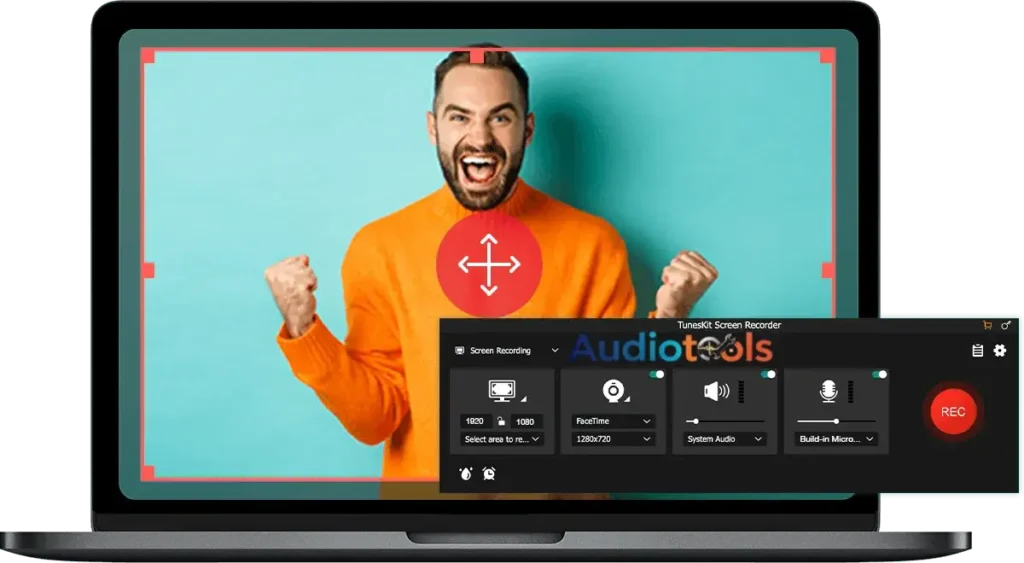
TunesKit Screen Recorder es una potente aplicación para grabar la pantalla. Captura fácilmente vídeos, juegos en línea, tutoriales de aplicaciones, guías instructivas, seminarios web, videollamadas, transmisiones en directo y otros contenidos. No solo ofrece excelentes capacidades de grabación de vídeo, sino que también permite grabar de forma independiente cualquier audio del sistema de sonido o del micrófono, como música en streaming, efectos de sonido, música de fondo o sonidos que puedan variar según el navegador, el reproductor multimedia u otras aplicaciones. Además, puede extraer el audio de archivos de vídeo en tu ordenador, etc., sin pérdida de calidad.
¿Qué es TunesKit Screen Recorder?
TunesKit Screen Recorder te permite guardar grabaciones en tu ordenador en diversos formatos, como MP4, M4V, MOV, MKV, WMV, MPEG, 3GP, WebM, vídeo 4K HD, MP3, M4A, M4B, AAC, FLAC, WAV, entre otros. Además, puedes pregrabar y transferir tus grabaciones a diversos dispositivos móviles como iPhones, iPads, teléfonos y tabletas Apple estándar, teléfonos y tabletas Galaxy, Huawei y dispositivos Android comunes, así como consolas de videojuegos y Smart TVs. También te permite subir y compartir grabaciones en plataformas de redes sociales como YouTube, Facebook, Vimeo y más.
TunesKit Screen Recorder también funciona como una herramienta de captura de pantalla. Puedes capturar fácilmente una captura de pantalla rápida cada segundo cuando encuentres una imagen interesante y guardarla como JNG, PNG, etc. TunesKit Screen Recorder es una excelente aplicación para grabar cualquier vídeo conservando la máxima calidad original. En concreto, este experto utiliza un software de captura de vídeo que permite grabar la pantalla con alta calidad a velocidades de hasta 60 fotogramas por segundo.
lace directo de sus artículos a alternativas: TechSmith Snagit 2026 Windows Español Mega
Puntos clave de TunesKit Screen Recorder
- Software eficaz para capturar la pantalla
- Captura vídeo y audio de tu pantalla, ya sea por separado o simultáneamente.
- Opciones personalizables
- Captura tu pantalla y guárdala en cualquier formato y en cualquier dispositivo.
- Exporta las grabaciones en alta resolución.
¿Cómo descargar o instalar?
- Primero, haz clic en el botón de abajo y serás redirigido a otra página.
- Ahora, haz clic en el botón de descarga.
- El proceso de descarga comienza después de hacer clic en el botón de descarga. Espera unos segundos.
- Después de unos segundos, tu archivo estará listo para descargarse.
Cómo utilizar
- Descarga e inicia la aplicación.
- Selecciona el modo de grabación (Pantalla completa o Región personalizada).
- Elige la fuente de audio:
- Audio del sistema
- Micrófono
- Ambas partes
- han aceptado los términos y condiciones establecidos en el contrato.
- Activa la cámara web si es necesario.
- Ajusta la resolución y la velocidad de fotogramas del video.
- Pulsa el botón REC para comenzar a grabar.
- Utiliza las funciones de pausa y reanudación durante la grabación.
- Detén la grabación al finalizar.
- Revisa el archivo guardado.
- Guarda el video en formato MP4, MOV u otros formatos.
Consejos de edición
- Utiliza una resolución de 1080p para obtener vídeos nítidos.
- Mantén una velocidad de fotogramas de 30 FPS para una grabación fluida.
- Graba el audio en entornos tranquilos para una mejor calidad de sonido.
- Elimina las secciones innecesarias antes de exportar.
- Utiliza la reducción de ruido del micrófono si está disponible.
- Oculta las notificaciones del escritorio antes de grabar.
- Comprueba los niveles de audio antes de empezar.
- Utiliza atajos de teclado para una gestión más rápida.
- Guarda las grabaciones en directorios organizados.
- Graba clips cortos en lugar de grabaciones largas.
Errores comunes que se deben evitar
- No activar el audio del sistema.
- Capturar audio con un nivel de micrófono bajo.
- Usar una resolución extremadamente alta en ordenadores lentos.
- No verificar el espacio de almacenamiento disponible antes de grabar.
- Dejar aplicaciones abiertas en segundo plano provoca retrasos.
- Capturar material protegido por derechos de autor sin autorización.
- No comprobar la posición de la cámara web.
- Exportar vídeos en formatos no compatibles.
- Ignorar la vista previa antes de la exportación final.
- Capturar accidentalmente alertas o información confidencial.
FAQs
- ¿Puedo grabar partidas?
Claro que sí, puedes grabar partidas junto con los sonidos del sistema y el micrófono.
- ¿Es TunesKit Screen Recorder compatible con la grabación con webcam?
Sí, es compatible con la grabación con superposición de webcam.
- ¿Qué formatos están disponibles para exportar?
Los formatos típicos incluyen MP4, MOV, AVI y otros.
- ¿Es TunesKit Screen Recorder posible grabar solo audio?
Sí, es posible grabar solo audio.
- ¿Captura el audio interno?
Sí, tiene la capacidad de capturar el audio del sistema/interno.
- ¿Puedo programar grabaciones?
Algunas ediciones incluyen funciones de grabación predefinidas.
- ¿Qué causa el retraso en mi grabación?
Generalmente se debe a una configuración de alta resolución o a un rendimiento insuficiente del ordenador.
- ¿Es posible modificar los vídeos una vez grabados?
Sí, dispone de funciones básicas de recorte y edición.
Requisitos del sistema
- macOS 10.9 o posterior, 64 bits
![FL Studio 26 Full Español [Mega]](https://audiotools.tools/wp-content/uploads/2025/11/FL-Studio-26-Full-Espanol-Mega--348x215.png)
![Adobe Audition Full Activado Español [Mega]](https://audiotools.tools/wp-content/uploads/2025/11/Adobe-Audition-Full-Activado-Espanol-Mega-2026-348x215.png)
