Audiotools Innovar Ahora
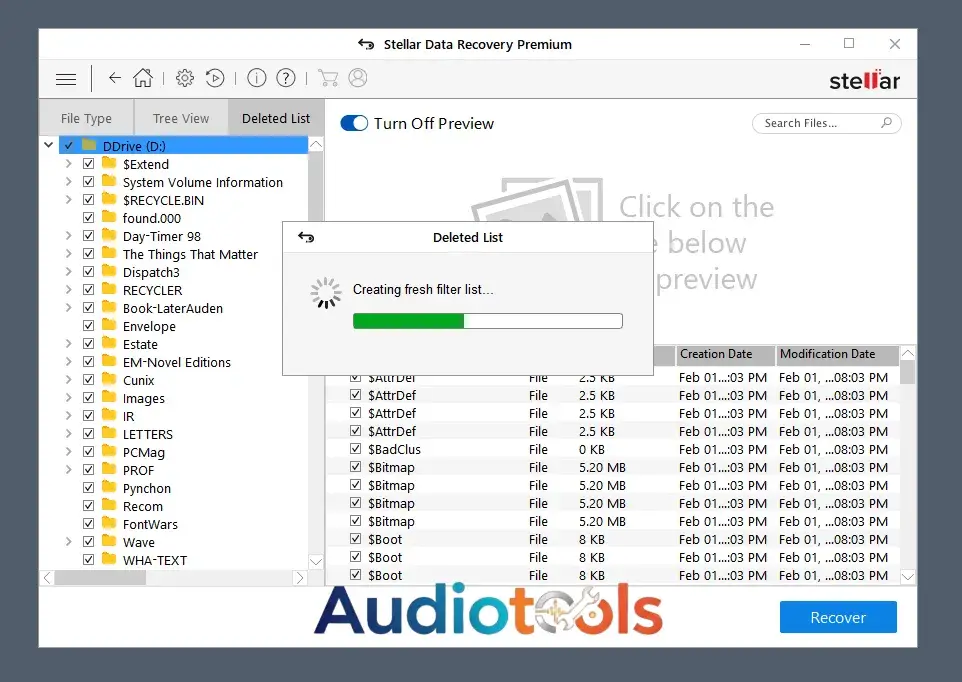
Stellar Data Recovery Pro 2026 (descarga gratuita) incluye una función de escaneo exhaustiva que detecta eficazmente los archivos recuperables en unidades formateadas o dañadas, mostrando tanto la duración necesaria del escaneo como el tiempo empleado. Facilita la restauración de diversos archivos multimedia, como vídeos, imágenes y audio, y permite previsualizar los archivos antes de la recuperación.
Stellar Data Recovery Pro Full Mega ofrece una interfaz intuitiva para recuperar datos perdidos o inaccesibles de múltiples sistemas operativos (Windows, Mac y Linux) y diferentes dispositivos de almacenamiento. Recupera eficazmente archivos perdidos, particiones RAID y datos de discos formateados, así como datos de sistemas que no arrancan. Ofrece soluciones para recuperar datos de diferentes tipos de archivos y dispositivos de almacenamiento, abordando la pérdida de datos por diversas causas.
¿Qué es Stellar Data Recovery?
Stellar Data Recovery Professional incluye una función de escaneo profundo que le permite localizar rápidamente archivos recuperables en un disco duro formateado o dañado. Esta sofisticada opción le permite observar el progreso del escaneo, mostrando la duración necesaria para escanear la unidad y el tiempo transcurrido desde que comenzó el escaneo del disco.
Stellar Data Recovery Professional le permite recuperar fácilmente varios tipos de archivos multimedia, incluidos archivos de vídeo, imágenes digitales y archivos de audio. El software también le permite ver los archivos destinados a la recuperación.
Enlace directo de sus artículos a alternativas:
- Astute Graphics Plug-ins Elite Bundle v4.5.1 Full Win Español Maga
- AOMEI Backupper v8.3.0 Full WiN-MAC Español Maga 2026
Puntos clave de Stellar Data Recovery
- Asistencia para BitLocker
- Restauración de particiones
- Recuperación de datos de discos duros físicos
- Búsqueda de archivos específicos
- Restauración de archivos tras un fallo del sistema o un bloqueo del ordenador.
- Recuperación de datos desde fuentes sin procesar
- Búsqueda de directorios específicos
- Genere una imagen para restaurar unidades y particiones.
- Guarde la sesión de recuperación y continúe más tarde.
- Escanee simultáneamente varios sistemas de archivos.
- Recuperación de archivos de gran tamaño de Synology NAS
- Al generar imágenes de disco, asegúrese de omitir los sectores dañados.
¿Cómo descargar o instalar?
- Primero, haz clic en el botón de abajo y serás redirigido a otra página.
- Ahora, haz clic en el botón de descarga.
- El proceso de descarga comienza después de hacer clic en el botón de descarga. Espera unos segundos.
- Después de unos segundos, tu archivo estará listo para descargarse.
Cómo utilizar
- Descarga e instala la aplicación Stellar Data Recovery.
- Inicia la aplicación en tu ordenador.
- Elige la categoría de datos (Documentos, Imágenes, Vídeos, Correos electrónicos, etc.).
- Selecciona la ubicación (Disco duro, USB, Tarjeta SD, Escritorio, etc.).
- Pulsa Escanear para comenzar la búsqueda de archivos perdidos.
- Espera a que finalice el escaneo.
- Previsualiza los archivos para evaluar qué datos se pueden recuperar.
- Pulsa Recuperar y elige una ubicación segura para guardar los archivos.
Consejos de edición
- Búsqueda rápida: Recuperación veloz de archivos eliminados recientemente.
- Análisis profundo: Búsqueda exhaustiva de datos borrados o formateados permanentemente.
- Vista previa: Revisa los archivos antes de restaurarlos.
- Filtrar y buscar: Localiza archivos por nombre, tamaño o formato.
- Recuperación de particiones: Recupera particiones perdidas o borradas.
- Reanudar análisis: Retoma una búsqueda anterior más tarde.
- Creación de imágenes de disco: Genera una imagen de discos dañados.
- Recuperación RAW: Recupera datos de sistemas de archivos dañados.
Errores comunes que se deben evitar
- Búsqueda rápida: Encuentra rápidamente archivos eliminados recientemente.
- Análisis profundo: Examen exhaustivo de datos eliminados o formateados permanentemente.
- Vista previa: Examina los archivos antes de recuperarlos.
- Filtrar y buscar: Localiza archivos por nombre, tamaño o tipo.
- Recuperación de particiones: Recupera particiones perdidas o borradas.
- Reanudar análisis: Continúa un análisis anterior más tarde.
- Creación de imágenes de disco: Genera una imagen de discos dañados.
- Recuperación RAW: Recupera datos de sistemas de archivos dañados.
FAQs
- ¿Es seguro usar Stellar Data Recovery?
Sí, es una aplicación de recuperación de datos confiable y de uso común.
- ¿Puede recuperar archivos eliminados permanentemente?
Por supuesto, especialmente al usar la opción de Escaneo Profundo.
- ¿Funciona en unidades formateadas?
Sí, puede recuperar datos de unidades formateadas o dañadas.
- ¿Es posible recuperar datos de una unidad USB o tarjeta SD?
Sí, es compatible con unidades USB, tarjetas SD y discos duros externos.
- ¿Existe una versión gratuita?
Sí, la versión gratuita permite una recuperación de datos limitada.
- ¿Es compatible con Windows y Mac?
Sí, funciona en ambos sistemas operativos.
- ¿Cuánto dura el proceso de escaneo?
Depende del tamaño de la unidad y del grado de daño.
- ¿Es posible recuperar fotos y videos borrados?
De hecho, facilita la restauración de imágenes, vídeos, archivos y otros elementos.
- ¿Qué sistemas de archivos son compatibles?
NTFS, FAT, exFAT, entre otros.
- ¿Repara archivos dañados?
Algunas ediciones incluyen funciones para reparar fotos y vídeos.
Requisitos del sistema
- Sistema Operativo: Windows 10, 11, macOS
- Procesador: Intel Core i3 / AMD Ryzen 3 o superior
- Memoria RAM: 4 GB o más
- Espacio en Disco: 250 MB para instalación y espacio adicional para almacenar archivos recuperados
![Descargar Ocenaudio Full Español Activado [Mega]](https://audiotools.tools/wp-content/uploads/2025/11/Descargar-Ocenaudio-Full-Espanol-Activado-Mega.png)