

Audiotools Innovar Ahora
PowerISO 9 Portable también puede reducir archivos y carpetas para generar archivos comprimidos. PowerISO Full Portable es compatible con casi todos los formatos de archivo de imagen de CD/DVD/BD-ROM, como ISO, BIN, NRG, CDI y DAA. Es capaz de escanear y optimizar archivos durante la compresión, lo que resulta en una mejor relación de compresión y una mayor velocidad de compresión. PowerISO Full Download puede crear más de 20 unidades virtuales capaces de montar archivos de imagen.
¿Qué es PowerISO
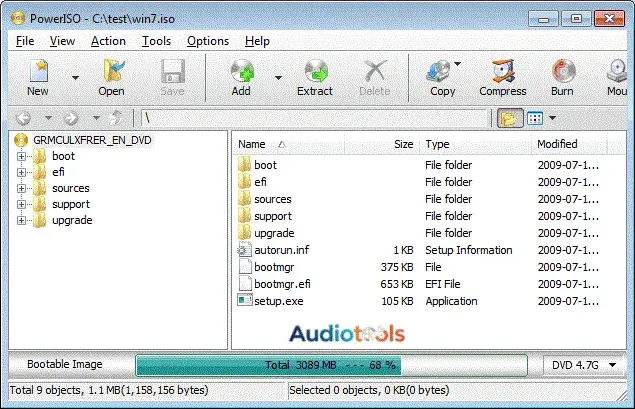
PowerISO 2026 es una herramienta versátil para procesar y comprimir archivos de imagen de CD/DVD. Permite crear, extraer, comprimir, editar y convertir archivos de imagen, así como montarlos como una unidad virtual.
Además, el software permite comprimir archivos y directorios para generar archivos comprimidos. Es capaz de analizar y optimizar los archivos durante la compresión para lograr una mayor eficiencia y tiempos de compresión más rápidos.
Visit audiotools.tools to explore more
Puntos clave de PowerISO
- Permite generar, extraer, comprimir, modificar y convertir archivos de imagen de CD/DVD, y posteriormente montarlos como una unidad virtual interna.
- Dispone de diversas herramientas para gestionar las imágenes según las preferencias del usuario.
- Permite reducir el tamaño de archivos y carpetas para generar archivos comprimidos.
- Es compatible con prácticamente todos los tipos de archivos de imagen de CD/DVD/BD-ROM, incluidos ISO, BIN, NRG, CDI, DAA y otros.
- Analiza y optimiza los archivos durante la compresión para lograr una mayor tasa de compresión y una velocidad de compresión más rápida.
- Su interfaz es muy intuitiva y de fácil navegación; incluso los usuarios sin experiencia previa pueden utilizarla sin problemas.
¿Cómo descargar o instalar?
- Primero, haz clic en el botón de abajo y serás redirigido a otra página.
- Ahora, haz clic en el botón de descarga.
- El proceso de descarga comienza después de hacer clic en el botón de descarga. Espera unos segundos.
- Después de unos segundos, tu archivo estará listo para descargarse.
lace directo de sus artículos a alternativas:
Cómo utilizar
- Configura y abre PowerISO.
- Para acceder a una imagen ISO, haz clic en Abrir y selecciona el archivo de imagen.
- Para recuperar archivos, selecciona Extraer y elige una carpeta de destino.
- Para crear una imagen ISO, selecciona Nuevo, inserta los archivos/carpetas y guárdala como .iso.
- Inserta un disco en blanco para grabar la imagen ISO y selecciona Grabar.
- Para cargar una imagen ISO, utiliza la función de unidad virtual y selecciona el archivo de imagen.
- Para cambiar el formato de la imagen, ve a Herramientas → Convertir.
Consejos de edición
- Utilice la función de arrastrar y soltar para añadir o eliminar archivos rápidamente en un proyecto ISO.
- Conserve la imagen ISO original como medida de seguridad antes de realizar cambios.
- Utilice etiquetas y carpetas estructuradas para una navegación más eficiente.
- Seleccione la configuración de compresión optimizada solo cuando sea necesario reducir el tamaño.
- Compruebe la imagen después de grabarla para confirmar la integridad de los datos.
Errores comunes que se deben evitar
- Modificar una imagen montada al instante sin guardar los cambios.
- Eliminar o reubicar archivos dentro de una imagen ISO sin modificar su estructura.
- Utilizar sistemas de archivos incompatibles para unidades de arranque.
- Escribir a máxima velocidad puede aumentar los errores de escritura en ciertos discos.
- Ignorar la validación posterior a la grabación o transformación.
- Reemplazar la única versión de un archivo ISO crucial.
FAQs
- ¿PowerISO Full Español puede abrir archivos ISO?
Por supuesto. Puede abrir, explorar y extraer archivos ISO, además de otros formatos de imagen.
- ¿Puede generar unidades USB de arranque?
Sin duda. PowerISO Mac ofrece funciones para generar unidades USB de arranque a partir de archivos ISO.
- ¿Es compatible con unidades virtuales?
Por supuesto. Los archivos ISO se pueden conectar como unidades virtuales en Windows.
- ¿Es posible convertir archivos BIN o DAA a formato ISO?
Sí. Utilice la función Convertir para modificar los formatos de imagen.
- ¿Qué causa que un disco grabado no arranque?
Las causas más frecuentes son una configuración de arranque incorrecta, un archivo ISO dañado o un proceso de grabación incompleto.
Requisitos del sistema
- Sistema operativo: Windows XP / 7 / 8 / 10 / 11 (x32 / x64)
- RAM (Memoria): 1GB
- Disco duro: 200MB
- Procesador: Intel Dual Core o superior
![FabFilter Pro-L 2 [Producto digital] Full Español Mega [2027]](https://audiotools.tools/wp-content/uploads/2026/09/FabFilter-Pro-L-2-Producto-digital-Full-Espanol-Mega-2027-480x430.png)
