Audiotools Innovar Ahora
Digimizer Las imágenes pueden consistir en radiografías, micrografías y tipos similares. Los formatos de archivo aceptados son JPG, GIF, TIFF, BMP, PNG, WMF, EMF y DICOM. Las imágenes se pueden girar, reflejar o alinear. Puede modificar el brillo y el contraste de la imagen. Puede utilizar diferentes filtros. Formatos de archivo compatibles: DGZ (formato nativo de Digimizer), JPG, GIF, TIFF, BMP, PNG, WMF, EMF y DICOM. Filtros disponibles: Relieve, Filtro de media aritmética, Filtro de media geométrica, Filtro de media armónica, Filtro de mediana, Filtro de máximo, Filtro de mínimo, Filtro de punto medio y Filtro de media Yp.
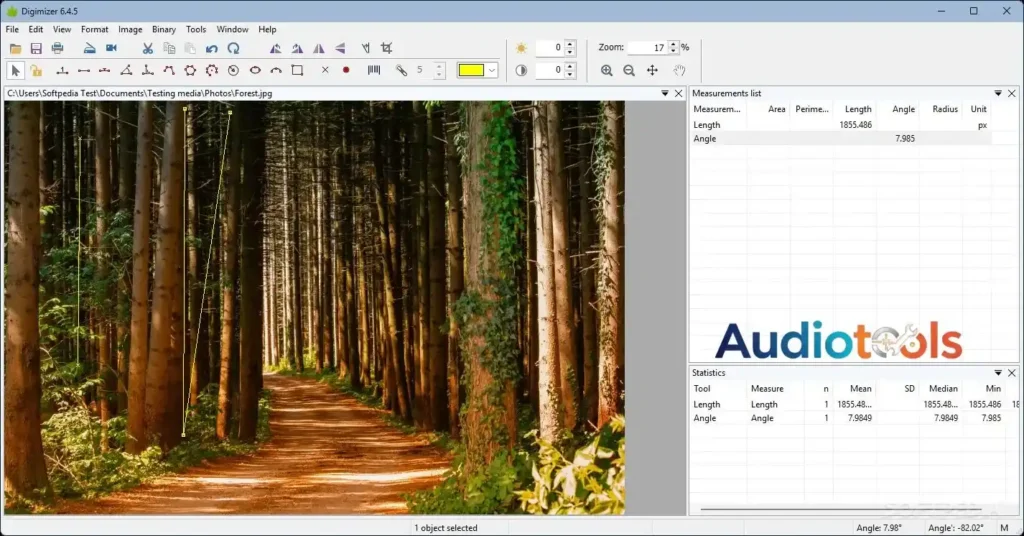
Permite establecer la unidad de medida, cuantificar distancias y longitudes de segmentos de línea o rutas, calcular perímetros y áreas, evaluar ángulos, identificar el punto medio de un segmento de línea, determinar el centro y calcular características de elementos circulares, realizar mediciones en líneas perpendiculares, medir círculos y rectángulos, evaluar la intensidad promedio de elementos y marcar y contabilizar objetos.
¿Qué es
Digimizer es un software de análisis de imágenes adaptable e intuitivo que permite la medición precisa y la identificación automática de objetos mediante la evaluación de sus características. Las imágenes pueden consistir en rayos X, micrografías y más. Los formatos de archivo compatibles son JPG, GIF, TIFF, BMP, PNG, WMF, EMF y DICOM. Las imágenes se pueden girar, reflejar o alinear. Se puede modificar el brillo y el contraste de la imagen. Se pueden utilizar diversos filtros.
lace directo de sus artículos a alternativas: Atomix VirtualDJ Pro 2026 v2026.9295 WiN-MAC Updated [Mega]
Puntos clave de
- Abrir archivo de imagen
- Abrir, guardar e imprimir el documento de imagen.
- Obtener imagen del escáner
- Extraer imágenes directamente de la secuencia de vídeo.
- Edición de imagen
- Ajustar dimensiones
- Punto
- Girar, invertir
- Zoom
- Modificar brillo y contraste
- Ajuste automático de contraste
- Ilustración ampliada
- Modificar fondo
¿Cómo descargar o instalar?
- Primero, haz clic en el botón de abajo y serás redirigido a otra página.
- Ahora, haz clic en el botón de descarga.
- El proceso de descarga comienza después de hacer clic en el botón de descarga. Espera unos segundos.
- Después de unos segundos, tu archivo estará listo para descargarse.
Cómo utilizar
- Descarga e inicia Digimizer en tu ordenador.
- Selecciona Archivo → Abrir imagen para subir la imagen que deseas analizar.
- Ajusta la escala con una unidad de medida conocida (por ejemplo, la regla que se muestra en la imagen).
- Utiliza instrumentos de medición para determinar distancias, ángulos o áreas.
- Incluye anotaciones, etiquetas o marcadores si es necesario.
- Guarda tus mediciones o exporta los resultados (CSV, Excel o imagen).
Consejos de edición
- Herramienta de medición de líneas: Mide la distancia entre dos puntos.
- Herramienta de ángulos: Mide ángulos con precisión.
- Calculadora de área de superficie: Determina el área de diversas figuras.
- Herramienta de calibración: Ajusta la escala de la imagen para obtener mediciones precisas.
- Función de zoom: Acerca o aleja la imagen para un análisis detallado.
- Herramienta de anotación: Incluye texto, flechas y etiquetas.
- Herramienta de conteo: Cuenta elementos de forma automática o manual.
- Mejora de imagen: Modifica el brillo y el contraste.
Errores comunes que se deben evitar
- No ajustar la escala correctamente antes de medir.
- Utilizar imágenes de baja calidad (lo que resulta en resultados incorrectos).
- Omitir el registro de datos de medición.
- Evaluar sin ampliar para verificar la precisión.
- Ignorar la calibración al manipular imágenes científicas.
- Los resultados se exportan en un formato incorrecto.
FAQs
- ¿Es posible que Digimizer mida ángulos y áreas?
Sí, puede medir con precisión distancias, ángulos, perímetros y áreas.
- ¿Qué formatos de archivo admite Digimizer?
Los formatos más comunes son JPG, PNG, BMP y TIFF.
- ¿Qué pasos debo seguir para calibrar una imagen en Digimizer?
Utilice la herramienta de calibración e introduzca la longitud de medición establecida.
- ¿Es posible exportar los resultados de la medición?
Sí, los resultados se pueden exportar a archivos de imagen, CSV o Excel.
- ¿Se utiliza Digimizer en estudios?
Sí, se utiliza ampliamente en laboratorios, biología, geología e ingeniería.
- ¿Funciona Digimizer sin conexión a internet?
Sí, funciona completamente sin conexión una vez instalado.
- ¿Qué sistemas operativos son compatibles con Digimizer?
Principalmente es compatible con Windows.
Requisitos del sistema
- SO compatibles: Windows 10, Windows 8.1, Windows 7
- RAM (Memoria): 2 GB RAM (se recomiendan 4 GB)
- Espacio libre en disco duro: 200 MB o más