Audiotools Innovar Ahora
Bandicam Descarga Gratuita te permite capturar una sección específica de la pantalla de tu computadora o software usando las tecnologías visuales DirectX/OpenGL. Facilita la captura de video con una alta tasa de compresión, conservando una calidad cercana a la original y ofreciendo un rendimiento notablemente superior al de otras aplicaciones con funciones similares.
Bandicam Full 2026 Portable en español permite grabar video desde cámaras, HDMI, juegos y pantallas de escritorio. Además, permite la compresión de video de alta calidad y te permite subir rápidamente a plataformas como YouTube en resoluciones de 720p, 1080p y Full HD. Permite capturar video 4K Ultra HD y garantiza la aceleración por hardware mediante la codificación H.264.
¿Qué es Bandicam?
Bandicam es un potente software de grabación de pantalla que permite a los usuarios capturar todas sus actividades informáticas, incluyendo videojuegos, presentaciones y mucho más.
Bandicam utiliza la tecnología gráfica DirectX/OpenGL para grabar vídeo con alta compresión, manteniendo una calidad lo más cercana posible a la original y ofreciendo un rendimiento superior al de otros programas similares.
Descubre más artículos relacionados en nuestro audiotools:
Puntos clave de
- Te permite grabar juegos, pantallas y cámaras web de forma profesional.
- Te permite crear contenido multimedia profesional y vídeos atractivos.
- Un recurso útil para quienes buscan grabar videojuegos o crear guías de Windows.
- Utiliza las últimas tecnologías DirectX/OpenGL para ayudarte a grabar fácilmente vídeos de alta calidad de la pantalla de tu ordenador o de tus partidas.
- Permite capturar la actividad del escritorio con resoluciones de hasta 1080p y velocidades de fotogramas de hasta 120 fps.
- Te permite capturar una captura de pantalla del área seleccionada y guardarla en formato JPG, PNG o GIF.
- Utiliza la tecnología de aceleración de hardware H.264 para ofrecer un rendimiento óptimo durante la grabación de juegos.
- Puedes ajustar la resolución y las dimensiones del vídeo, así como el formato de códec que prefieras.
- Modifica los fotogramas por segundo, las pistas de audio y la configuración de la tasa de bits.
¿Cómo descargar o instalar?
- Primero, haz clic en el botón de abajo y serás redirigido a otra página.
- Ahora, haz clic en el botón de descarga.
- El proceso de descarga comienza después de hacer clic en el botón de descarga. Espera unos segundos.
- Después de unos segundos, tu archivo estará listo para descargarse.
Cómo utilizar
- Descarga e instala Bandicam en tu PC.
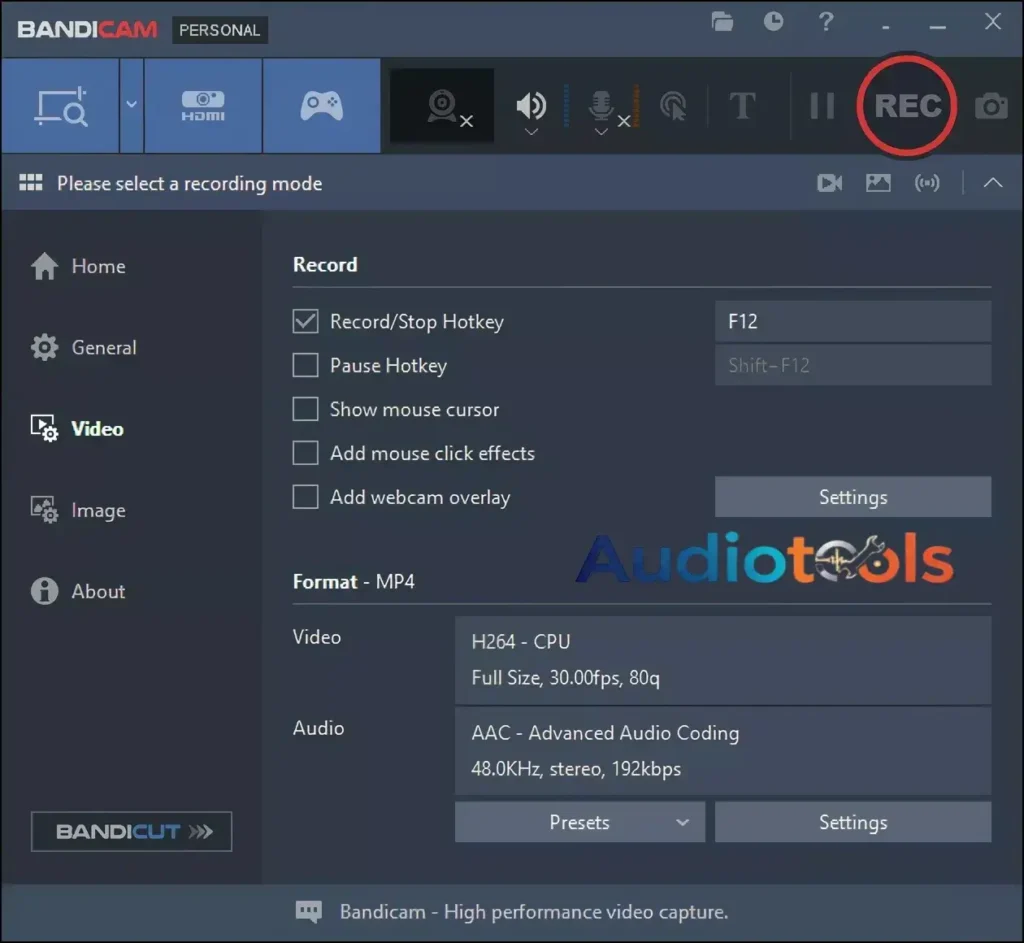
- Inicia la aplicación y selecciona una opción de grabación:
- Capturar la actividad de la pantalla
- Capturar la partida
- Capturar desde el dispositivo (webcam/HDMI)
- Elige el área de grabación (pantalla completa o dimensiones específicas).
- Configura los ajustes de audio (micrófono y audio del sistema).
- Pulsa el botón “REC” o F12 para comenzar a grabar.
- Pulsa F12 de nuevo para finalizar la grabación.
- Guarda y visualiza el archivo de vídeo grabado.
Consejos de edición
- Modo de Grabación de Pantalla – Graba el escritorio o área seleccionada
- Gaming Capture Mode – Captura la partida con DirectX/OpenGL
- Device Capture – Captura vídeo desde la webcam o dispositivos externos
- Live Drawing Tool – Crea líneas, flechas o resalta elementos durante la grabación.
- Mouse Effects – Incorpora animaciones de clic e iluminación del cursor
- Audio Recording Configuration – Captura el audio del micrófono y del sistema
- Automated Recording – Configura un tiempo de grabación preestablecido
- Webcam Overlay – Muestra la imagen de la cámara web durante la grabación
- FPS Monitor – Muestra los fotogramas por segundo en videojuegos
Errores comunes que se deben evitar
- Capturar audio sin seleccionar el dispositivo adecuado.
- Utilizar una resolución extremadamente alta en un ordenador de gama baja.
- No comprobar el espacio de almacenamiento disponible antes de grabar.
- Capturar en el modo incorrecto (por ejemplo, modo Pantalla en lugar de modo Juego).
- No comprobar el audio del micrófono antes de grabar.
- Ejecutar programas excesivos durante la grabación.
- Guardar vídeos en un disco duro lento.
FAQs
- ¿Está Bandicam disponible gratis?
Sí, la versión gratuita incluye una marca de agua y limita la duración de la grabación.
- ¿En qué formato de vídeo graba Bandicam?
Principalmente graba vídeo en formatos MP4 y AVI.
- ¿Es posible grabar partidas de videojuegos con Bandicam?
Sí, se usa comúnmente para grabar juegos de PC.
- ¿Graba Bandicam audio y micrófono simultáneamente?
Sí, puedes grabar tanto el audio del sistema como el micrófono simultáneamente.
- ¿Es Bandicam adecuado para contenido de YouTube?
Sí, se usa frecuentemente para tutoriales, contenido de videojuegos y vídeos educativos.
- ¿Por qué mi vídeo grabado tiene retraso?
Las posibles causas pueden ser memoria RAM insuficiente, potencia de CPU/GPU inadecuada o ajustes de grabación demasiado altos.
- ¿Dónde se guardan los vídeos de Bandicam?
Se guardan en el directorio de salida especificado en la configuración del software.
- ¿Puede Bandicam capturar solo una sección específica de la pantalla?
De hecho, tienes la opción de elegir una región de grabación personalizada.
Requisitos del sistema
- Sistema operativo: Windows XP / Vista / 7/8 / 8.1 / 10
- Memoria (RAM): se requieren 512 MB de RAM.
- Espacio en disco duro: se requieren 50 MB de espacio libre.
- Procesador: Intel Pentium 4 o posterior.
![FL Studio 26 Full Español [Mega]](https://audiotools.tools/wp-content/uploads/2025/11/FL-Studio-26-Full-Espanol-Mega--348x215.png)
![NCH MixPad Full Español Mega + Portable [Audiotools]](https://audiotools.tools/wp-content/uploads/2025/11/NCH-MixPad-Full-Espanol-Mega-Portable-Audiotools-256x215.png)