

Audiotools Innovar Ahora
DaVinci Resolve Studio 2026 Versión Completa en Español Última 20.3.2. El software avanzado de corrección de color y editor de video profesional utilizado por los estudios de Hollywood para la edición y corrección de color de sus películas. Avengers: Infinity War, Alita: Battle Angel, Godzilla vs. Kong y otras célebres obras maestras de Hollywood utilizan DaVinci Resolve en español completo. ¡Consigue DaVinci Resolve 20 Studio completo para PC hoy mismo!
Blackmagic Design DaVinci Resolve Studio 2026 Full Free es una solución integral que incluye herramientas de vanguardia que permiten a los usuarios realizar diversas tareas como edición, corrección de color, efectos visuales, gráficos en movimiento y postproducción de audio, todo en una sola aplicación.
¿Qué es DaVinci Resolve Studio
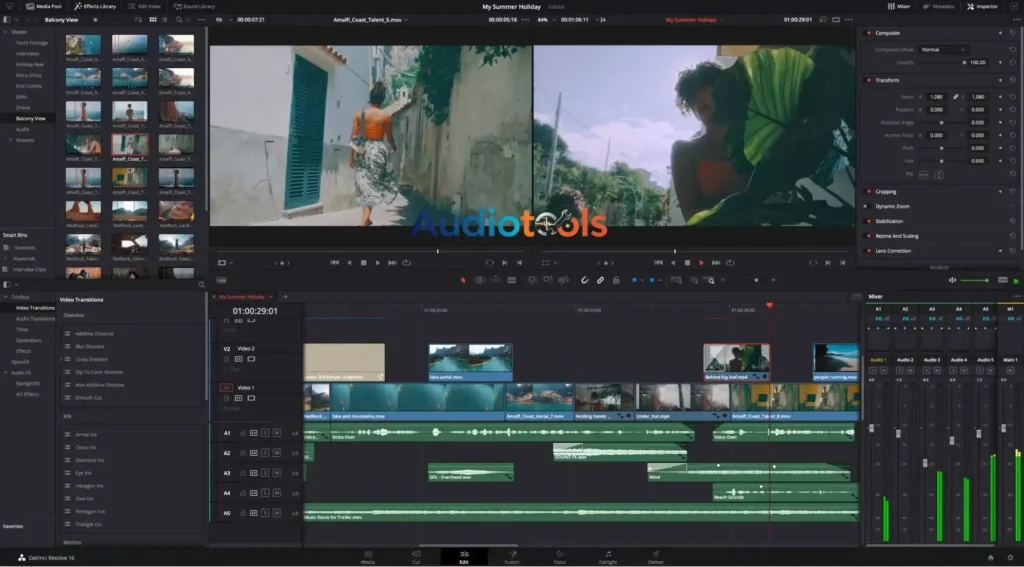
DaVinci Resolve Studio es una poderosa edición de video full profesional no lineal con herramientas avanzadas de corrección de color y herramientas de administración de medios en idioma español. DaVinci Resolve proporciona las herramientas de edición de video, correctores de color, convertidores de video, monitoreo de video, conmutadores de producción en vivo, efectos visuales avanzados, composición 3D y gráficos en movimiento de la más alta calidad del mundo en su ultima versión para las posproducciones de video o películas con un excelente acabado final.
Lea nuestros otros artículos útiles:
Puntos clave de DaVinci Resolve Studio
- Ajustes de color primario y secundario, curvas, paletas de colores y tablas de gradación avanzadas.
- Herramientas sofisticadas para composición, croma, seguimiento y gráficos 2D/3D.
- Ofrece pistas de audio multicanal, ajustes de audio, integración de efectos y mezcla de audio profesional.
- Funciones para el trabajo en equipo, el seguimiento de versiones y la supervisión segura de proyectos.
- Capacidades avanzadas de postproducción de audio, incluyendo doblaje, efectos de sonido, diseño de sonido y procesamiento de audio.
- Proporciona un rendimiento rápido y en tiempo real para formatos y efectos de vídeo exigentes.
- Ofrece múltiples opciones y formatos de exportación para la distribución de proyectos.
¿Cómo descargar o instalar?
- Primero, haz clic en el botón de abajo y serás redirigido a otra página.
- Ahora, haz clic en el botón de descarga.
- El proceso de descarga comienza después de hacer clic en el botón de descarga. Espera unos segundos.
- Después de unos segundos, tu archivo estará listo para descargarse.
Cómo utilizar
- Descarga e inicia DaVinci Resolve Studio.
- Inicia un nuevo proyecto a través del Administrador de proyectos.
- Utiliza la página de Medios para importar vídeos.
- Ve a la página de Corte o Edición para colocar los clips en la línea de tiempo.
- Corta los clips con la herramienta de recorte.
- Añade transiciones, títulos y efectos si es necesario.
- Utiliza la página de Color para ajustar los colores y realizar la corrección de color.
- Modifica el audio en la página de Fairlight.
- Añade gráficos en movimiento o efectos visuales en la página de Fusión.
- Exporta el vídeo finalizado desde la página de Entrega.
Consejos de edición
- Herramienta de recorte: Recorta rápidamente los clips en la línea de tiempo.
- Herramienta de recorte: Modifica los puntos de inicio y final de un clip.
- Herramienta de selección: Reorganiza los clips en la línea de tiempo.
- Panel de inspección: Ajusta la configuración de vídeo, como el zoom, la posición y la rotación.
- Transiciones: Transiciones fluidas entre clips.
- Contenido y encabezados: Incluye etiquetas y encabezados.
- Ruedas de color: Modifica el brillo, el contraste y el tono.
- Fotogramas clave: Genera animaciones o efectos visuales en movimiento.
- Mezclador de audio (Fairlight): Gestiona el volumen y los efectos de audio.
Errores comunes que se deben evitar
- Editar sin organizar los archivos multimedia.
- Usar transiciones o efectos excesivos.
- No verificar los niveles de audio antes de exportar.
- No guardar el proyecto con frecuencia.
- Exportar con una resolución o formato incorrectos.
- Ignorar el ajuste de color.
FAQs
- ¿DaVinci Resolve Studio es gratuito?
No. La versión de pago se llama Studio, mientras que la versión gratuita se llama DaVinci Resolve.
- ¿Es adecuado para principiantes?
Sí, puede requerir algo de tiempo para dominarlo debido a sus numerosas funciones profesionales.
- ¿Qué formatos puede exportar?
Admite formatos como MP4, MOV, AVI y ProRes.
- ¿Puede editar vídeos en 4K?
Sí, permite editar vídeos en resoluciones 4K, 6K e incluso 8K.
- ¿Quién creó DaVinci Resolve Studio?
Fue creado por Blackmagic Design.
Requisitos del sistema
- Sistemas Operativos: Windows 10 / 11 (64 bits) | macOS 11 o superior
- Procesador: CPU de 4 núcleos o superior
- Memoria RAM: 16 GB (recomendado: 32 GB para proyectos complejos)
- Disco Duro: 10 GB de espacio disponible
- Tarjeta Gráfica: GPU compatible con OpenCL y 4 GB de VRAM o superior
![CyberLink PowerDirector 2026 WiN Español [Mega]](https://audiotools.tools/wp-content/uploads/2026/03/CyberLink-PowerDirector-2026-WiN-Espanol-Mega-2-696x430.webp)
![Resolume Arena WiN-R2R Español [Mega]](https://audiotools.tools/wp-content/uploads/2026/03/Resolume-Arena-WiN-R2R-Espanol-Mega-2-696x430.webp)
![Adobe Audition Full Activado Español [Mega]](https://audiotools.tools/wp-content/uploads/2025/11/Adobe-Audition-Full-Activado-Espanol-Mega-2026-348x215.png)
