
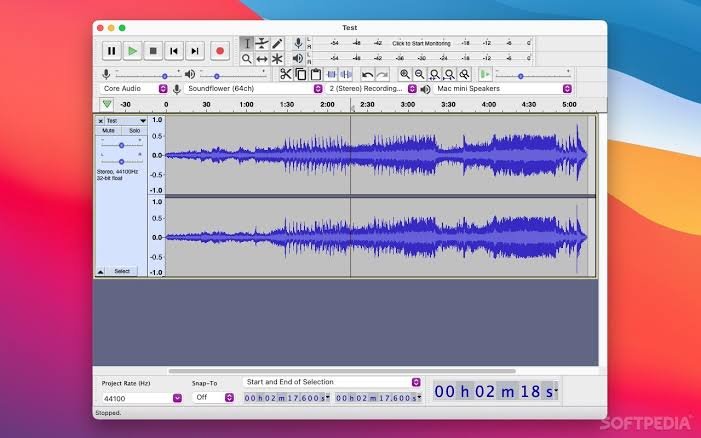
Audacity para Mac es un software gratuito de código abierto que permite grabar y editar audio. Es compatible con MacBook Air, MacBook Pro, iMac y otros equipos Mac, tanto aquellos basados en procesadores Intel como en Apple Silicon.
Con Audacity, es posible añadir locuciones a diversos materiales, editar podcasts, reducir el ruido de fondo e incluso combinar pistas de audio. Una vez finalizada la edición, los usuarios pueden guardar sus archivos de audio. Se trata de una excelente opción para estudiantes, creadores de contenido digital, músicos y cualquier persona que necesite editar audio en un Mac sin tener que recurrir a costosos programas de edición.
La versión más reciente de Audacity que hemos localizado es la 4.0.2, publicada el 2 de noviembre de 2026. Para los equipos Mac, existen opciones de descarga específicas: la versión universal, la versión para Apple Silicon (ARM64) o la versión para procesadores Intel (x86_64).
Audacity para Mac: Descripción General del Software
Audacity es un programa informático que permite a los usuarios grabar, editar y manipular archivos de audio digital. A diferencia de los programas profesionales de pago, Audacity es gratuito y de código abierto, lo que permite a cualquier persona acceder a sus funciones de edición sin coste alguno.
Los usuarios pueden organizar, recortar, ajustar el nivel de volumen y añadir efectos a los archivos de audio. También es posible combinar varios archivos de audio entre sí. Audacity para Mac herramienta resulta muy eficaz para perfeccionar el audio, crear pódcasts, así como para manipular y editar grabaciones musicales o de voz.
Audacity para Mac los ordenadores, es posible conectar micrófonos ya sean internos o externos (mediante USB), así como otros equipos de audio compatibles, para realizar grabaciones directamente. Además, el programa incluye funciones para analizar los archivos de audio tanto visual como acústicamente, lo que permite a los usuarios identificar zonas con niveles de volumen bajos o altos, así como detectar otros posibles problemas en el audio.
| Detalles del software | Información |
|---|---|
| Nombre del software | Audacity |
| Última versión | 4.0.2 |
| Plataforma | macOS |
| Arquitectura | Universal, ARM64, x86_64 |
| Licencia | Gratuito y de código abierto |
| Categoría | Grabación y edición de audio |
| Formato del archivo | DMG |
| Desarrollador | Colaboradores de Audacity / Muse Group |
| Función principal | Grabación, edición y mezcla de audio |
Puntos clave de Audacity para Mac
- Multipista: Habilita y organiza audio en múltiples pistas.
- Grabación: Graba audio incluyendo voz y música utilizando el hardware adecuado.
- Supresión de ruido: Minimiza el ruido de fondo constante que se capta durante la grabación de audio.
- Efectos de audio: Añade efectos de audio, tales como compresión, ecualización y otros efectos adecuados.
- Operaciones con audio: Audacity para Mac realiza diversas operaciones sobre el audio, incluyendo: segmentar, duplicar, recortar y reordenar.
- Modificación de audio: Altera el tono o la velocidad del audio según sea necesario.
- Visualización espectrográfica: Observa el audio mediante un espectrograma para facilitar tanto su análisis como su manipulación.
- Plugins: Incorpora plugins para ampliar las capacidades del software.
- Exportación de audio: Exporta el audio tras su edición, por ejemplo, en formato WAV y/o MP3.
- Código abierto: Accede a las funcionalidades básicas de edición de audio de forma gratuita.
Requisitos del sistema
| Requisito | Detalles |
|---|---|
| Sistema operativo | macOS |
| Versiones probadas oficialmente (requisitos publicados) | macOS 14 y macOS 15 |
| Compatibilidad con versiones anteriores de macOS | Las versiones anteriores pueden funcionar desde macOS 10.11, según la compatibilidad de cada versión |
| Procesador | Intel o Apple Silicon |
| Arquitectura | ARM64, x86_64 o Universal |
| Memoria RAM | Los requisitos de descarga publicados no especifican una cantidad mínima |
| Almacenamiento | Se recomienda disponer de aproximadamente 500 MB de espacio libre para la instalación |
| Gráficos | No se especifica ningún requisito concreto de GPU |
| Micrófono | Micrófono integrado o externo compatible |
| Internet | Necesario para la descarga; no se requiere para el uso normal sin conexión después de la instalación |
Cómo grabar audio en un Audacity para Mac
Audacity para Mac permite grabar voz y otras fuentes de audio mediante micrófonos e interfaces de audio compatibles.
Para comenzar a grabar:
- Conecta el micrófono a tu Mac.
- Abre Audacity.
- Selecciona Configuración de audio (Audio Setup) en la barra de herramientas de la aplicación.
- Elige el micrófono que desees utilizar en la sección Dispositivo de grabación (Recording Device).
- Selecciona el dispositivo de reproducción adecuado.
- Comprueba el nivel de entrada antes de empezar a grabar.
- Pulsa el botón Grabar (Record) para comenzar a capturar el audio.
- Pulsa Detener (Stop) cuando hayas terminado la grabación.
Cómo eliminar el ruido de fondo en Audacity
Audacity para Mac ruido de fondo puede hacer que las grabaciones de voz suenen poco profesionales. Audacity incluye un efecto de «Reducción de ruido» (Noise Reduction) que ayuda a atenuar sonidos constantes, como el zumbido de los ventiladores de una computadora, el ruido ambiental de fondo o un zumbido eléctrico continuo.
Sigue estos pasos:
- Importa tu grabación a Audacity para Mac.
- Localiza un fragmento breve que contenga únicamente ruido de fondo, sin voz.
- Selecciona dicho fragmento.
- Abre el efecto «Reducción de ruido».
- Captura el perfil del ruido.
- Selecciona la parte del audio que deseas limpiar.
- Aplica la «Reducción de ruido» utilizando la configuración adecuada.
- Escucha la grabación procesada y compárala con la original.
Cómo exportar audio desde Audacity para Mac en formato MP3 o WAV
Tras editar tu grabación, puedes exportarla a un formato adecuado para compartirla, publicarla o realizar un procesamiento posterior.
- WAV
El formato WAV es ideal para obtener audio de alta calidad que, posteriormente, puede seguir editándose o almacenándose.
- MP3
Este tipo de archivo es muy útil para publicar podcasts, añadir audio a un sitio web o distribuir contenido sonoro, ya que permite reducir el tamaño de los archivos.
Exportación de audio
- Finaliza la edición de tu audio.
- Haz clic en Archivo.
- Haz clic en Exportar audio.
- Selecciona el formato que desees utilizar.
- Elige la carpeta donde quieras guardar el archivo.
- Asigna un nombre al archivo y configura las opciones de exportación pertinentes.
- Haz clic en Exportar.
Problemas comunes con Audacity para Mac y sus soluciones
- No hay entrada de micrófono
Asegúrate de que Audacity tenga permiso para acceder a tu micrófono y de que este esté seleccionado correctamente en la sección Configuración de audio dentro de la Configuración del sistema (Configuración del sistema > Privacidad y seguridad > Micrófono).
- El micrófono externo no se reconoce
Conecta el micrófono y, a continuación, abre Audacity. Verifica en la «Configuración del sistema» (Configuración del sistema > Sonido > Entrada) que macOS detecte el micrófono. Si es necesario, vuelve a buscar dispositivos de audio desde Audacity.
- Audacity muestra una línea recta en la gráfica
Comprueba qué dispositivo de audio está seleccionado, si el acceso al micrófono está habilitado, cuál es el nivel de volumen de entrada y si la interfaz de audio está conectada correctamente. Realiza una grabación de prueba breve antes de proceder con grabaciones más largas.
- No es posible cargar el archivo de audio
Asegúrate de que el formato del archivo de audio sea compatible. Si es necesario, descarga e instala la biblioteca opcional FFmpeg para admitir otros tipos de archivos.
- El audio del Mac no se graba
macOS no incluye una función nativa de «loopback» (retorno de audio) que permita grabar directamente el sonido del sistema. No obstante, puedes utilizar un controlador de audio virtual, como BlackHole, para dirigir el audio del Mac hacia Audacity.
- Problemas con la reproducción o el dispositivo de audio
Vuelve a conectar tu interfaz de audio. Verifica nuevamente tanto el dispositivo de entrada como el de salida. Comprueba también que la frecuencia de muestreo (sample rate) de tu proyecto sea compatible con tu hardware de audio.
FAQs
- ¿Funciona Audacity en un MacBook Air o un MacBook Pro?
Sí, Existen versiones de Audacity adecuadas tanto para los modelos de MacBook Air y MacBook Pro con procesadores Intel como para aquellos con Apple Silicon.
- ¿Funciona Audacity para Mac en ordenadores Mac con chips M1, M2, M3 y M4?
Sí, También hay disponible una versión de Audacity con arquitectura ARM64 para los Mac con Apple Silicon, compatible con todas las generaciones de procesadores mencionadas.
- ¿Se puede utilizar Audacity para Mac sin conexión a internet?
Sí, Una vez descargado e instalado el software, es posible utilizarlo sin conexión («modo offline») para tareas habituales de grabación y edición de audio.
- ¿Se puede usar Audacity para grabar mi voz?
Sí, Es posible grabar la voz utilizando el micrófono integrado, un micrófono USB o una interfaz de audio externa adecuada.
- ¿Puede Audacity para Mac eliminar el ruido de fondo?
Sí, La función «Reducción de ruid» (Noise Reduction) de Audacity ayuda a minimizar el ruido de fondo constante, mejorando así la calidad de la voz.
- ¿Puede Audacity grabar la salida de audio de mi Mac?
Aunque macOS no incluye de forma nativa un dispositivo de «loopback» (retorno de audio), es posible utilizar un controlador de audio virtual (como BlackHole) para dirigir la salida de audio del ordenador hacia Audacity.
- ¿Es compatible Audacity para Mac con los formatos MP3 y WAV?
Sí, Además de admitir muchos otros tipos de archivos, Audacity permite exportar audio en formatos MP3 y WAV.
- ¿Es Audacity una buena opción para la producción de podcasts?
Sí, Gracias a sus funciones de edición multipista, grabación, corte y filtrado de ruido, Audacity resulta muy útil para la producción de podcasts y locuciones.