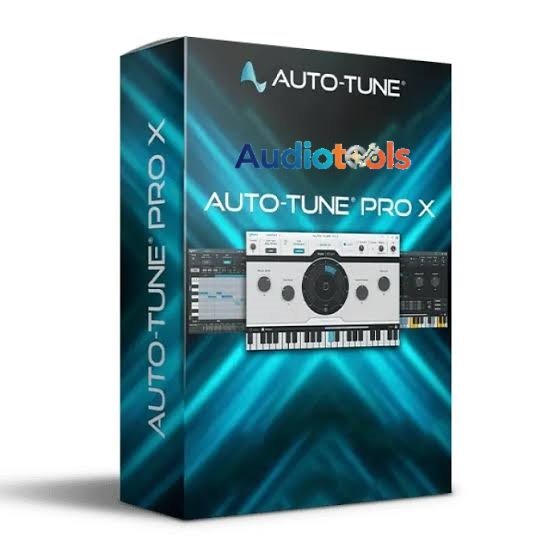
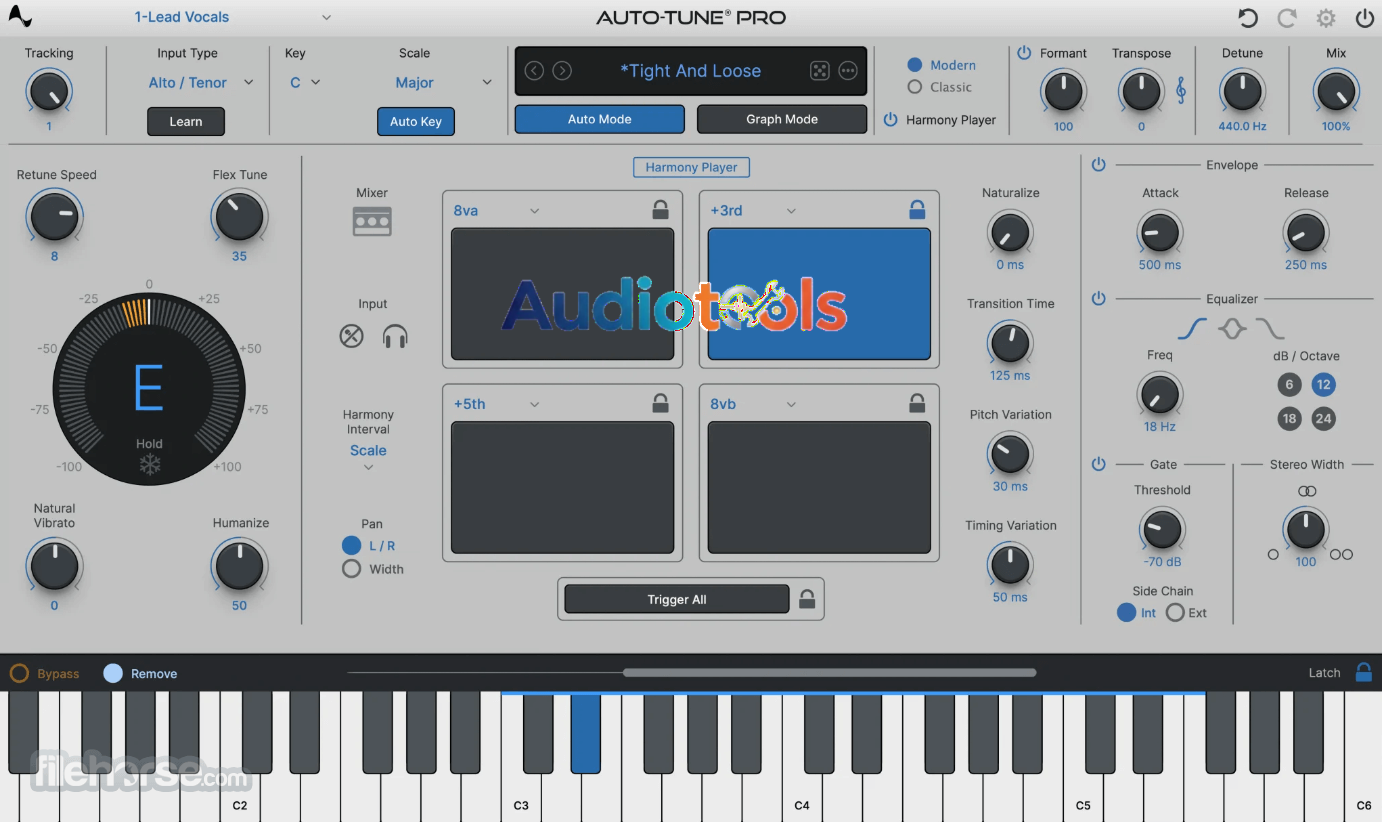
Auto-Tune Pro X es un plugin profesional de corrección de afinación vocal, desarrollado por Antares Audio Technologies. Está diseñado para ayudar a productores musicales, ingenieros de grabación y vocalistas a corregir notas, mejorar interpretaciones vocales y crear efectos de voz electrónicos especiales. El software cuenta con dos modos de funcionamiento: el modo automático (Automatic Mode) y el modo gráfico (Graph Mode). Ambos ofrecen corrección de afinación en tiempo real, permitiendo además realizar ajustes detallados de forma manual.
Está concebido específicamente para la producción musical. Auto-Tune Pro X incluye parámetros como la velocidad de reafinación (Retune Speed), la función Flex-Tune y controles de humanización (Humanize), además de ofrecer ajustes preestablecidos (presets) de artistas y un diseño visual mejorado. Asimismo, incorpora funcionalidades avanzadas, como la edición en vista múltiple (Multi-View), compatibilidad con procesadores Apple Silicon y soporte para la tecnología ARA2 en estaciones de trabajo de audio digital (DAW) compatibles.
Descripción general de Auto-Tune Pro X
Auto-Tune Pro X es la décima generación del software profesional Auto-Tune de Antares. Combina la corrección de tono con herramientas de edición visual, lo que permite a los usuarios elegir entre realizar ajustes rápidos o un pulido vocal más detallado.
Auto-Tune Pro X resulta especialmente útil al trabajar con pistas vocales que requieren corrección de tono, ajustes de sincronización o la aplicación de efectos vocales creativos.
Información de AutoTune Pro X
| Especificación | Detalles |
|---|---|
| Nombre del software | AutoTune Pro X |
| Desarrollador | Antares Audio Technologies |
| Categoría del software | Producción de audio / Corrección de tono |
| Tipo de software | Plugin VST |
| Generación de versión | Versión 10 |
| Licencia | Comercial / Disponibilidad de prueba sujeta a Antares |
| Formatos de plugins | VST3, AU y AAX (según la compatibilidad del host y la versión) |
| Plataformas compatibles | Windows y macOS |
| Modos principales | Modo automático y modo gráfico |
| Función principal | Corrección de afinación vocal |
| Última generación Pro | Auto-Tune Pro 11 |
Características principales:
- Auto-Tune Pro X modo automático (Automatic Mode) analiza el audio vocal y ajusta las notas a la escala musical seleccionada. Este modo resulta útil para corregir interpretaciones imprecisas sin necesidad de editar cada nota manualmente.
- El modo gráfico (Graph Mode) ofrece un entorno para editar la afinación vocal con mayor precisión. Permite visualizar las notas y realizar ajustes específicos, en lugar de aplicar una corrección general a toda la interpretación.
- El parámetro «Retune Speed» (velocidad de reafinación) determina la rapidez con la que el plugin ajusta una nota entrante hacia su tono objetivo.
- La función «Flex-Tune» preserva las variaciones naturales de afinación en una interpretación, evitando corregir de inmediato cada pequeña desviación.
- Auto-Tune Pro X función «Humanize» (humanización) conserva las características propias de las notas vocales sostenidas. Resulta especialmente útil cuando, debido a una configuración de corrección rápida, las notas largas suenan demasiado mecánicas.
- Auto-Tune Pro X incluye ajustes preestablecidos (presets) inspirados en artistas, además de un gestor de ajustes preestablecidos (Preset Manager) para organizar la configuración utilizada.
- La función «Multi-View» permite trabajar con varias instancias de Auto-Tune desde una única ventana.
- «Multi-View» es especialmente útil al editar voces principales, segundas voces y armonías dentro de una sesión de producción musical.
Modo Automático Frente a Modo Gráfico
Auto-Tune Pro X ofrece dos entornos de edición principales. Comprender sus diferencias ayuda a los usuarios a elegir el flujo de trabajo adecuado para cada grabación.
Comparación: Modo automático vs. Modo gráfico
| Característica | Modo automático | Modo gráfico |
|---|---|---|
| Objetivo principal | Corrección de tono en tiempo real | Corrección manual detallada |
| Flujo de trabajo | Automático | Visual y manual |
| Edición de tono | Basada en escalas musicales | Edición de notas individuales |
| Ideal para | Afinación vocal rápida | Perfeccionamiento vocal preciso |
| Proceso de edición | Corrección en directo | Edición basada en gráficos |
| Control del usuario | Ajustes de parámetros | Objetos de corrección individuales |
¿Cuándo deberías usar el modo automático (Automatic Mode)?
Utiliza el modo automático cuando estés grabando voces, realizando correcciones de afinación o creando efectos de Auto-Tune reconocibles.
¿Cuándo deberías usar el modo gráfico (Graph Mode)?
Elige el modo gráfico cuando una frase específica contenga notas, cuando una transición vocal requiera un ajuste preciso o cuando desees tener un mayor control sobre cómo se desplaza cada nota individual.
Requisitos del sistema para Auto-Tune Pro X
Antes de instalar Auto-Tune Pro X, asegúrate de que tu equipo y tu software de producción de audio cumplan con los requisitos oficiales de compatibilidad.
Preparación recomendada:
- Un equipo compatible con Windows o macOS.
- Un DAW de 64 bits compatible.
- Un host de plugins compatible con los formatos VST3, AU o AAX.
- Una interfaz de audio y un micrófono para grabar voces.
- Una conexión a internet estable para la activación inicial de la licencia.
- Espacio de almacenamiento suficiente para el instalador y los archivos del plugin.
- Una configuración de procesador y memoria adecuada para tus proyectos en el DAW.
DAW compatibles y compatibilidad de plugins
Auto-Tune Pro X está diseñado para integrarse en entornos de producción musical profesional.
Su formato de plugin y su compatibilidad con los DAW determinan cómo puede cargarse en una sesión de grabación.
Entre los entornos de producción habituales se incluyen:
- FL Studio
- Ableton Live
- Pro Tools
- Logic Pro
- Cubase
- Studio One
Cómo funciona Auto-Tune Pro X
Auto-Tune Pro X analiza la afinación de la voz entrante y la compara con las notas de una escala musical seleccionada por el usuario. Si una nota está demasiado alta o demasiado baja con respecto a la nota correcta, el plugin puede ajustarla para corregirla.
La intensidad y la velocidad con las que se aplica la corrección dependen de los ajustes elegidos por el usuario. Por ejemplo, si un cantante graba una canción en Do mayor (C Major) y algunas notas quedan ligeramente desafinadas, el modo automático (Automatic Mode) del plugin corrige esos errores por sí solo. Por otro lado, el modo gráfico (Graph Mode) permite al productor intervenir y modificar cada nota manualmente, realizando ajustes de gran precisión.
El software ofrece sus mejores resultados cuando la grabación vocal original es nítida y no hay una presencia excesiva de ruido o sonidos de fondo que interfieran.
Cómo instalar Auto-Tune Pro X
Auto-Tune Pro X debe instalarse a través del proceso oficial de distribución y concesión de licencias de Antares.
- Visita nuestro sitio web y localiza el gestor de descargas Auto-Tune Central.
- Descarga e instala Auto-Tune Central.
- Inicia sesión con tu cuenta de Antares.
- Localiza tu licencia de Auto-Tune Pro X válida o canjea tu código de registro.
- Selecciona el instalador del plugin correspondiente y los formatos compatibles.
- Completa la instalación y activa tu licencia.
- Abre tu DAW y, si es necesario, escanea el plugin recién instalado.
- Carga Auto-Tune Pro X en una pista de voz.
Cómo usar AutoTune Pro X en FL Studio
Utilizar Auto-Tune Pro X en FL Studio implica cargar el plugin en un canal del mezclador destinado a la voz y configurar sus parámetros de corrección de tono.
- Importa tu grabación vocal
Abre FL Studio e importa tu grabación de voz al proyecto. Empezar por importar la voz suele hacer que el flujo de trabajo sea más fluido.
- Abre el mezclador
Selecciona el canal del mezclador donde se encuentra tu grabación. Asegúrate siempre de que el canal esté etiquetado correctamente para identificarlo como tu pista de voz.
- Carga AutoTune Pro X
Abre un espacio libre en los insertos de efectos y selecciona AutoTune Pro X de tu lista de plugins instalados. Es recomendable mantener la lista de plugins organizada para localizar AutoTune Pro X rápidamente.
- Selecciona el tipo de entrada
Elige el tipo de entrada según el rango vocal y las características de la grabación. Suele ser útil revisar el rango de frecuencias antes de definir este ajuste.
- Configura la tonalidad y la escala
Selecciona la tonalidad y la escala de tu base instrumental. Una configuración incorrecta puede hacer que el plugin fuerce la voz hacia notas equivocadas; verifica siempre la tonalidad de la pista antes de aplicar el efecto.
- Ajusta la velocidad de reafinación (Retune Speed)
Comienza ajustando la velocidad de reafinación (Retune Speed) hasta obtener el carácter vocal deseado. Una velocidad más lenta aporta un resultado más natural, mientras que una más rápida le da un toque moderno.
- Refina el resultado
Utiliza las funciones «Humanize» y «Flex-Tune» para preservar la expresividad vocal donde sea necesario. Observa la forma de onda para garantizar que la voz siga sonando humana.
- Escucha la mezcla completa
Reproduce la voz junto con la base instrumental y realiza ajustes hasta que la interpretación corregida encaje bien en el arreglo. Haz pausas frecuentes para comparar el resultado y asegurarte de que la voz se integre correctamente en la mezcla.
Auto-Tune Pro X frente a AutoTune Pro 11
AutoTune Pro X y AutoTune Pro 11 pertenecen a distintas generaciones del software profesional de afinación vocal de Antares.
Comparación: AutoTune Pro X vs AutoTune Pro 11
| Comparación | AutoTune Pro X | AutoTune Pro 11 |
|---|---|---|
| Generación | Versión 10 | Versión 11 |
| Estado del producto | Generación anterior | Generación más reciente |
| Modo automático | Sí | Sí |
| Modo gráfico | Sí | Sí |
| Compatibilidad con Apple Silicon | Sí | Sí |
| ARA2 | Incorporado en Pro X | Consultar la documentación actual de Pro 11 |
| Vista múltiple | Sí | Consultar la documentación de la versión actual |
| Licencia | Licencia heredada elegible | Opciones de licencia actuales |
| Ideal para | Usuarios actuales de Pro X | Usuarios que buscan una generación más reciente |
FAQs
- ¿Está disponible AutoTune Pro X?
Pro X pertenece a una generación de productos anterior (legado). Los usuarios actuales pueden ponerse en contacto con el soporte técnico de Antares para obtener ayuda sobre compatibilidad, licencias e información acerca de actualizaciones.
- ¿Cuál es la diferencia entre el modo automático (Auto Mode) y el modo gráfico (Graph Mode)?
El modo automático corrige la afinación en tiempo real. El modo gráfico, por su parte, permite realizar una edición visual detallada de cada nota vocal.
- ¿Puedo usar AutoTune Pro X en FL Studio?
Sí, siempre que cuentes con una instalación y el formato de plugin adecuado. Se puede cargar en un canal del mezclador como un efecto.
- ¿Es compatible Auto-Tune Pro X con Apple Silicon?
Sí, AutoTune Pro X incluye ahora compatibilidad nativa con Apple Silicon.
- ¿Es compatible AutoTune Pro X con ARA2?
Sí, Se añadió compatibilidad con ARA2 para los flujos de trabajo en Logic Pro y Studio One.
- ¿Se puede utilizar AutoTune Pro X durante la grabación?
Sí, El modo automático y el modo de baja latencia (Low Latency Mode) pueden ayudar en la monitorización vocal; no obstante, la latencia real dependerá de tu interfaz de audio y de la configuración de tu DAW.
- ¿Es AutoTune Pro X lo mismo que AutoTune Pro 11?
No, Pro X es la versión 10, mientras que Pro 11 es una versión distinta.
- ¿Puedo usar una licencia de AutoTune Pro X en varios ordenadores?
Antares permite hasta dos activaciones simultáneas para las licencias de Pro X que cumplan los requisitos. Consulta los términos de tu licencia antes de trasladarla o activarla en otro ordenador.