Aescripts Sound Prompter
¿Qué es Aescripts Sound Prompter Audiotools?
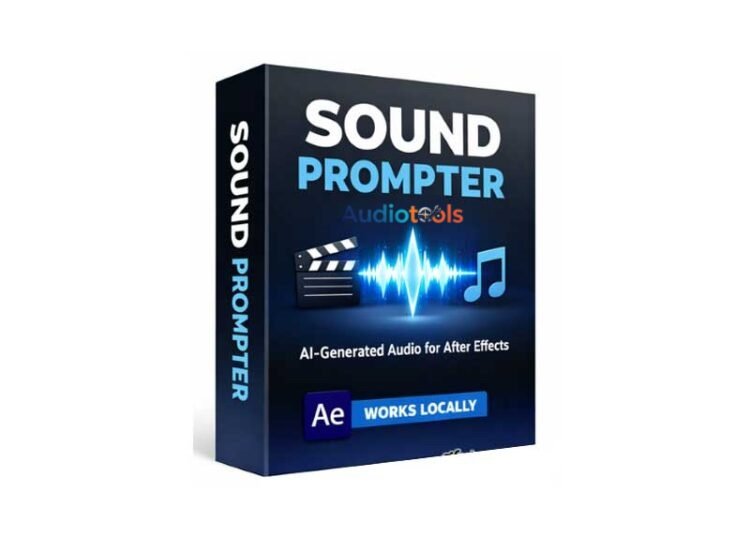
Aescripts Sound Prompter es una forma sencilla de crear efectos de sonido y música directamente desde las capas de tu vídeo mediante IA integrada en tu ordenador. Facilita la edición, mantiene tus archivos seguros y te proporciona archivos .wav de alta calidad que se sincronizan a la perfección con tus imágenes. Si buscas un proceso más eficiente y una mejor creación de sonido, esta herramienta combina creatividad y velocidad en un solo lugar.
Actúa como un asistente que te acompaña mientras trabajas. Simplemente añades las capas de vídeo a tu proyecto. El software las analiza para generar el sonido correspondiente en cuestión de segundos. El resultado es un archivo .wav que se integra perfectamente con tus imágenes. Boris FX Music Studio Full Español Mega
Esta ingeniosa herramienta de sonido te ayuda a crear efectos de sonido y música de alta calidad directamente desde las capas de tu vídeo. En lugar de buscar el sonido adecuado o invertir mucho tiempo creándolo tú mismo, puedes dejar que la IA haga el trabajo pesado. Todo sucede en tu ordenador, lo que te garantiza velocidad, privacidad y control total.
Puntos clave de
- Una de sus características más impresionantes es la sincronización precisa de audio y video.
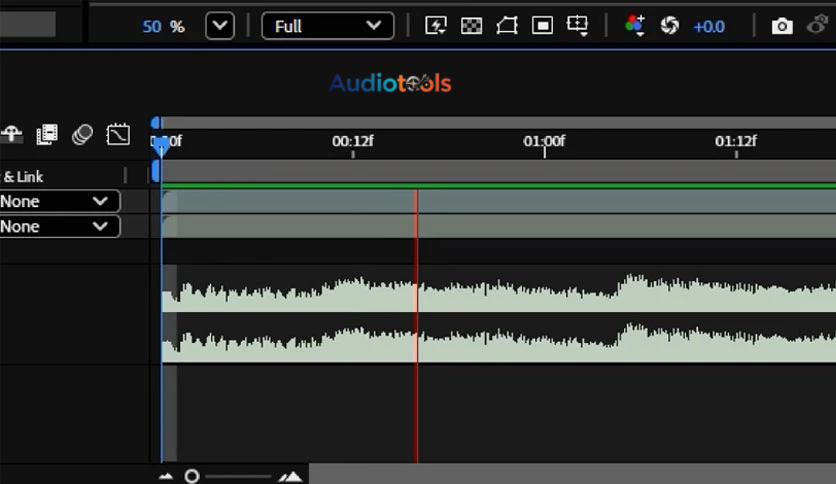
- El software analiza el movimiento, la sincronización y los cambios en las imágenes de tu composición. Luego, crea un audio que se sincroniza perfectamente con lo que sucede en la pantalla.
- Esto significa que las explosiones se producen cuando los objetos chocan entre sí. Las transiciones se sienten más impactantes. Los pequeños movimientos tienen efectos de sonido.
- En lugar de dedicar tiempo a cortar y ajustar clips de audio, obtienes un sonido que se ajusta directamente a tu línea de tiempo.
- Para editores de video, diseñadores de movimiento y creadores de contenido, esto ahorra mucho tiempo.
- Puedes dedicar tu tiempo a contar una historia y menos tiempo al trabajo técnico.
- La privacidad es importante, especialmente al trabajar en proyectos para clientes.
- Esta herramienta funciona completamente en tu computadora. No necesita conexión a internet. No hay subidas a la nube. No hay procesamiento.
Consejos de edición
- Escribe indicaciones en lugar de usar descripciones vagas como “impacto” o “ruido”.
- Describe el entorno, el material, el movimiento, la intensidad y la duración cuando sea apropiado.
- Usa indicaciones para eliminar música, voces, ambiente u otros elementos no deseados.
- Mantén la capa enfocada cuando quieras que el sonido generado se corresponda con una acción específica.
- Prueba diferentes indicaciones en lugar de conformarte con el primer resultado generado.
- Usa capas de composición adecuadas cuando varios elementos visuales deban influir en el sonido generado.
- Organiza cuidadosamente los archivos WAV generados para poder comparar versiones durante la edición.
- Dale tiempo de procesamiento a la IA, especialmente durante la primera generación, cuando el modelo requerido necesite inicializarse.
Errores comunes que se deben evitar
- Si escribes una descripción breve y poco clara, probablemente obtendrás resultados poco específicos.
- El generador de sonidos no sabrá exactamente lo que quieres, así que debes añadir detalles sobre el generador y el entorno donde se encuentra el sonido.
- Para obtener resultados, debes indicarle al generador de sonidos cómo quieres que suene y dónde se utilizará.
- Por ejemplo, si no especificas qué no quieres en el sonido, podrías obtener sonidos que no te gusten. Esto puede ser contraproducente.
- Debes ser muy claro sobre lo que quieres que haga el generador de sonidos para que pueda crear el sonido que deseas.
- A veces, es buena idea crear varias versiones del sonido, ya que el generador puede producir sonidos diferentes cada vez que lo usas.
- De esta manera, puedes probar los sonidos que produce el generador y ver cuál te gusta más para luego usarlo.
- Si tu ordenador no tiene mucha memoria, puede tardar en generar el sonido o incluso quedarse sin memoria, lo cual resulta frustrante.
- Por lo tanto, antes de usar el Sound Prompter, comprueba que tu ordenador sea compatible.
Registro de cambios
- Versión 1.2.57 – 8 de mayo de 2026: Actualización de compatibilidad.
- Versión 1.2.54 – 10 de abril de 2026: Mejora en la notificación de errores de memoria insuficiente.
- Versión 1.2.53 – 27 de marzo de 2026: Se agregó el modo Texto a Efectos de Sonido para la generación de audio a partir de indicaciones.
- Versión 1.2.52 – 18 de marzo de 2026: Actualización de compatibilidad.
- Versión 1.2.51 – 3 de marzo de 2026: Mejora en la información sobre situaciones de memoria insuficiente y se agregó un botón para detener el procesamiento.
- Versión 1.2.49 – 16 de febrero de 2026: Se solucionó un problema de inicialización que afectaba a algunos sistemas.
- Versión 1.2.47 – 11 de febrero de 2026: Se agregó compatibilidad con Premiere Pro y macOS, junto con una corrección en el manejo de parámetros.
- Versión 1.1.46 – 2 de febrero de 2026: lanzamiento.
Requisitos del sistema
- Sistema operativo: Windows 11 / 10 / 8.1 / 7
- Procesador: Mínimo 1 GHz (2.4 GHz recomendado)
- Memoria RAM: 2 GB (4 GB o más recomendado)
- Espacio libre en disco duro: 200 MB o más recomendado
- After Effects: 2026, 2025, 2024
- Premiere Pro: 2026 – 2025
FAQs
¿Cuál es el propósito de Aescripts Sound Prompter?
- Utiliza IA para crear efectos de sonido y música a partir de contenido de vídeo o texto dentro de flujos de trabajo compatibles con Adobe.
¿Es Aescripts Sound Prompter compatible con Premiere Pro?
- Sí, las últimas versiones son compatibles con Premiere Pro y After Effects.
¿Aescripts Sound Prompter genera audio localmente?
- Por supuesto, su procesamiento de IA se realiza localmente en el ordenador del usuario, en lugar de transmitir el material a un servicio de generación externo.
¿Qué tipo de formato de audio produce Aescripts Sound Prompter?
- El audio producido viene en formato de archivo WAV, adecuado para su uso en procesos de edición profesionales.
¿Es Aescripts Sound Prompter compatible con texto?
- Sí, la versión 1.2.53 lanzó una función de texto a efectos de sonido capaz de producir audio estéreo a partir de texto.
¿Es necesaria una GPU de alto rendimiento para Aescripts Sound Prompter?
- Para lograr un rendimiento óptimo en Windows, el desarrollador sugiere utilizar una GPU NVIDIA con al menos 12 GB de VRAM. El hardware menos potente o no compatible podría procesar las generaciones a una velocidad significativamente menor.
¿Puede Aescripts Sound Prompter generar música?
- Sí, el plugin puede producir efectos de sonido y, si sus modos de generación lo permiten, música a partir de indicaciones.
¿Es Aescripts Sound Prompter compatible con Mac?
- Sí, las versiones más recientes son compatibles con Macs con procesadores Apple Silicon que ejecutan macOS Sequoia o posterior, siempre que tengan un mínimo de 32 GB de RAM, según los criterios del desarrollador.
![free-aBitterSweet II [2027] Full Win Español Magadio-plugin-bittersweet-ii](https://audiotools.tools/wp-content/uploads/2026/10/free-audio-plugin-bittersweet-ii.png)