
Audiotools Innovar Ahora
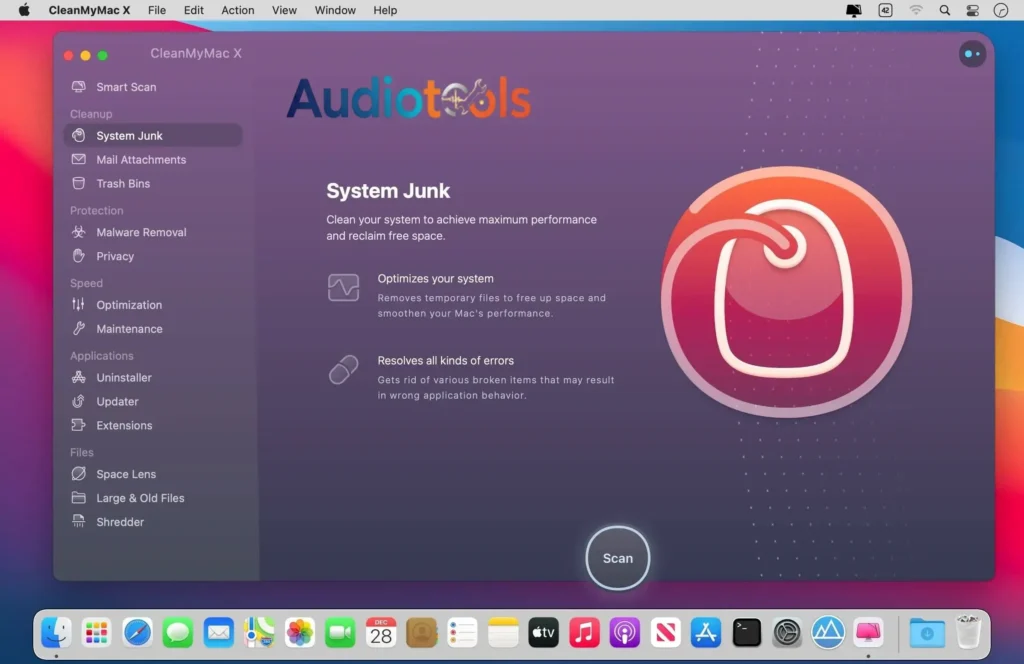
CleanMyMac X es una solución integral para optimizar tu Mac. Elimina una gran cantidad de archivos innecesarios y acelera tu ordenador, dejándolo como nuevo. CleanMyMac X busca archivos innecesarios en cada rincón de macOS, eliminando archivos superfluos como cachés antiguas, descargas incompletas, registros y localizaciones irrelevantes. Puedes eliminar gran cantidad de archivos innecesarios en iTunes, Mail, Fotos e incluso descubrir gigabytes de archivos ocultos de gran tamaño. Las herramientas de limpieza de CleanMyMac X eliminan archivos innecesarios en segundos.
Cuando tu Mac se bloquea, dispones de un conjunto completo de herramientas para mejorar el rendimiento: Liberar RAM, Tareas de mantenimiento, gestión de elementos de inicio de sesión, agentes de lanzamiento y aplicaciones que no responden. Esto reduce la carga del sistema y optimiza el Mac para un rendimiento máximo. Cuando tu dispositivo funciona de forma eficiente, tú también alcanzas la eficiencia.
¿Qué es CleanMyMac?
CleanMyMac es una utilidad diseñada para abordar y resolver todos los problemas de su computadora, garantizando su funcionamiento eficiente. Mediante un escaneo rápido, el software detecta todos los archivos innecesarios y recomienda si conviene eliminarlos, liberando así espacio en su disco duro.
Entre las funciones adicionales de CleanMyMac se incluyen la eliminación completa de cualquier aplicación o archivos superfluos, restaurando su computadora a un estado óptimo. En resumen, es una herramienta muy eficaz con una interfaz intuitiva y ordenada que le ayudará a mantener el rendimiento de su computadora durante mucho tiempo.
lace directo de sus artículos a alternativas: Imagiro AutoChroma Win-Mac Español
Puntos clave de CleanMyMac
- Interfaz de usuario intuitiva y fácil de usar.
- Función de arrastrar y soltar.
- Optimiza los ejecutables universales.
- Elimina traducciones de idiomas innecesarias.
- Eliminación de programas precisa.
- Eliminador de archivos rápido y seguro.
- Supervisa widgets, complementos y paneles de preferencias.
- Elimina archivos basura residuales de aplicaciones y widgets previamente desinstalados.
- Realiza un seguimiento de la Papelera para ayudarte a desinstalar correctamente las aplicaciones eliminadas.
- Supervisa tus dispositivos extraíbles para eliminar archivos de servicio innecesarios.
¿Cómo descargar o instalar?
- Primero, haz clic en el botón de abajo y serás redirigido a otra página.
- Ahora, haz clic en el botón de descarga.
- El proceso de descarga comienza después de hacer clic en el botón de descarga. Espera unos segundos.
- Después de unos segundos, tu archivo estará listo para descargarse.
Cómo utilizar
- Descarga e inicia CleanMyMac en tu Mac.
- Selecciona Cuidado Inteligente para realizar un análisis completo y rápido del sistema.
- Examina los archivos innecesarios antes de eliminarlos.
- Usa Limpieza para eliminar la caché, los registros y los archivos temporales.
- Activa Protección para buscar malware o archivos peligrosos.
- Usa Rendimiento para desactivar las aplicaciones de inicio que consumen muchos recursos.
- Accede a Aplicaciones para eliminar aplicaciones por completo.
- Usa Archivos Grandes y Antiguos para localizar archivos que ocupan demasiado espacio de almacenamiento.
- Realiza tareas de mantenimiento periódicamente para mejorar la velocidad.
- Mantén la aplicación actualizada con nuevas funciones y mejoras.
Consejos de edición
- Siempre revise los archivos antes de limpiarlos.
- Elimine los archivos duplicados con precaución.
- Excluya las descargas esenciales del proceso de limpieza.
- Utilice las herramientas de rendimiento solo cuando sea necesario.
- Verifique el uso de la RAM antes de cerrar las aplicaciones.
- Analice las unidades externas periódicamente.
- Configure una limpieza automática semanal.
- Realice un análisis de malware después de descargar archivos desconocidos.
- Organice los archivos multimedia de gran tamaño en directorios.
- Revise los elementos de inicio cada mes para mejorar la velocidad de arranque.
Errores comunes que se deben evitar
- Eliminar archivos sin examinarlos.
- Eliminar la caché crítica de las aplicaciones empresariales.
- Desactivar las aplicaciones de inicio esenciales.
- Ejecutar demasiadas utilidades de limpieza simultáneamente.
- Omitir la creación de copias de seguridad antes de una limpieza a fondo.
- Utilizar en exceso funciones de optimización innecesarias.
- Eliminar manualmente archivos del sistema.
- Omitir la actualización del software.
- Confiar ciegamente en la limpieza automática.
- Utilizar versiones piratas que podrían contener malware.
FAQs
- ¿CleanMyMac mejora el rendimiento de mi Mac?
Sí, eliminar archivos basura y controlar las aplicaciones de inicio puede mejorar el rendimiento.
- ¿Elimina virus?
Ofrece protección contra malware y es capaz de identificar diversas amenazas.
- ¿Elimina archivos personales?
No, a menos que elijas eliminar manualmente los archivos personales.
- ¿Es posible desinstalar aplicaciones por completo?
Sí, desinstala las aplicaciones junto con los archivos restantes.
- ¿Con qué frecuencia debo limpiar mi Mac?
Normalmente, una vez por semana o cada dos semanas es suficiente.
- ¿CleanMyMac es compatible con Macs antiguas?
Por supuesto, pero su rendimiento depende de tu versión de macOS y del hardware.
- ¿Es capaz de liberar espacio de almacenamiento?
Sí, ayuda a eliminar archivos innecesarios, duplicados y archivos grandes.
- ¿Reemplaza al software antivirus?
No del todo. Proporciona una protección básica contra malware, pero carece de capacidades antivirus avanzadas y completas.
Requisitos del sistema
- Sistema operativo: macOS 11.0 (Big Sur) o posterior.
- Procesador: Apple Silicon, Intel Core 2 Duo, Core i3, Core i5, Core i7 o Xeon.
- Espacio en disco: ~350 MB de espacio libre en el disco duro para la instalación de la aplicación.
- Pantalla: Resolución mínima de pantalla de 1280 × 800 píxeles.

![YUMI exFAT Full [Win- Mac] Multilenguaje](https://audiotools.tools/wp-content/uploads/2026/06/YUMI-exFAT-Full-Win-Mac-Multilenguaje-2-554x430.jpg)