
Audiotools Innovar Ahora
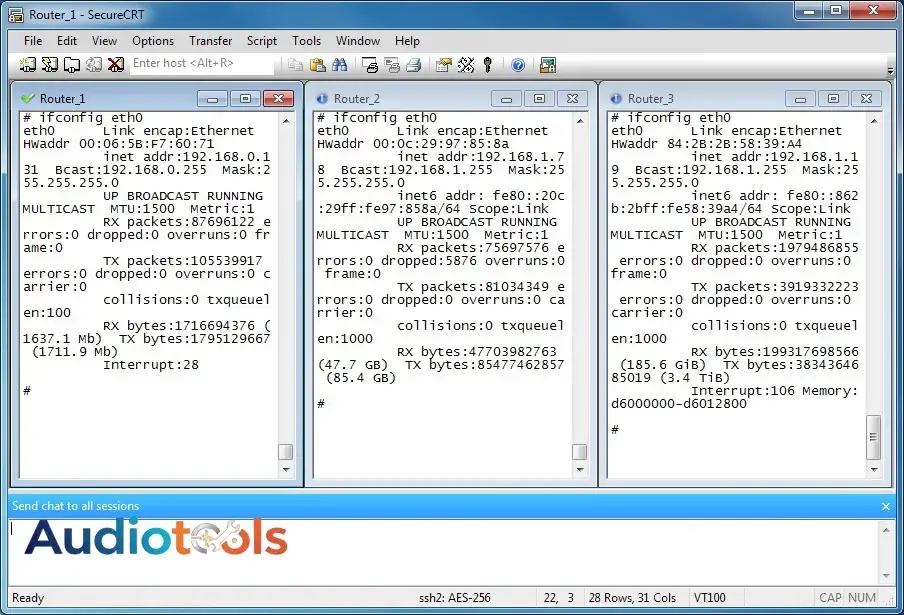
VanDyke SecureCRT y SecureFX es una herramienta versátil y segura para la transferencia de archivos, con una interfaz fácil de usar que ofrece acceso remoto y transferencia segura de archivos. VanDyke proporciona una sólida simulación de terminal para expertos en TI, aumentando la eficiencia a través de una mejor gestión y una variedad de funciones que ahorran tiempo y reducen las tareas repetitivas. SecureCRT, con su firma de seguridad SSH, herramientas de gestión de sesiones y funciones de línea de comandos mejoradas, aumentará su eficiencia.
¿Qué es SecureCRT
es un emulador de terminal avanzado creado para el acceso remoto seguro, la transferencia de archivos y la gestión eficaz de sesiones para especialistas en TI. Su amplia compatibilidad con SSH, Telnet, SFTP y otros protocolos garantiza enlaces cifrados para proteger la información confidencial durante los intercambios y las transferencias de archivos. Esto lo convierte en una opción fiable para la supervisión de servidores, redes y otros sistemas remotos.
lace directo de sus artículos a alternativas:
- PhotoScape X Pro v4.2.9 Windows WiN Español Mega 2026
- Wondershare PDFelement Pro v12.1.15.4153 Windows Español Mega
Puntos clave de
- SafeCRT: Emulación de terminal segura compatible con SSH, Telnet y otros protocolos.
- SecureFX: Transferencia segura de archivos mediante los protocolos SFTP, SCP, FTP y FTPS.
- Interfaz de usuario unificada para supervisar conexiones y transacciones en una sola aplicación.
- Soluciones de automatización avanzadas y aplicaciones de texto para tareas rutinarias.
- Gestión de sesiones, organización de carpetas y personalización de la configuración de conexiones.
- SecureFX permite la sincronización de carpetas y la comparación de directorios.
- Distribución de clave pública y verificación en dos pasos (2SV) disponibles para mayor seguridad.
- La gestión de conexiones y transferencias de archivos paralelas aumenta la eficiencia.
¿Cómo descargar o instalar?
- Primero, haz clic en el botón de abajo y serás redirigido a otra página.
- Ahora, haz clic en el botón de descarga.
- El proceso de descarga comienza después de hacer clic en el botón de descarga. Espera unos segundos.
- Después de unos segundos, tu archivo estará listo para descargarse.
Cómo utilizar
- Instala y abre SecureCRT en tu equipo.
- Pulsa Conexión rápida para iniciar una nueva sesión.
- Elige un protocolo (SSH, Telnet o Serial).
- Introduce el nombre de host o la dirección IP del servidor, junto con el puerto.
- Introduce tu nombre de usuario y contraseña.
- Pulsa Conectar para acceder al sistema remoto.
SecureFX (Transferencia de archivos):
- Inicia SecureFX una vez finalizada la instalación.
- Establece una nueva sesión de conexión.
- Selecciona un protocolo de transferencia de archivos (SFTP, FTP o SCP).
- Proporciona las credenciales del servidor (host, nombre de usuario y contraseña).
- Conéctate al servidor.
- Sube o descarga archivos arrastrándolos y soltándolos.
Consejos de edición
Utilidades de SecureCRT:
- Administrador de sesiones: Organice y supervise diversas conexiones.
- Interfaz con pestañas: Gestione varias sesiones simultáneamente.
- Grabador de scripts: Optimice las tareas rutinarias.
- Asistencia con Secure Shell (SSH): Acceso remoto cifrado.
- Terminal personalizable: Modifique fuentes, colores y diseños.
- Reenvío de puertos: Transmisión segura de datos.
Utilidades de SecureFX:
- Transferencias mediante arrastrar y soltar: Mueva archivos fácilmente.
- Herramienta de sincronización: Actualice carpetas automáticamente.
- Reanudar transferencias: Reinicie las cargas/descargas interrumpidas.
- Administrador de permisos de archivos: Ajuste los permisos para archivos remotos.
- Comparación de carpetas: Detecte rápidamente discrepancias en los archivos.
- Compatibilidad con protocolos seguros: SFTP, SCP y FTP.
Errores comunes que se deben evitar
- Introducir una dirección de servidor o un número de puerto incorrectos.
- Utilizar un protocolo incorrecto (por ejemplo, FTP en lugar de SFTP).
- No guardar las configuraciones de sesión.
- Ignorar las configuraciones de seguridad o la validación de la clave de host.
- Colocar archivos en una carpeta incorrecta.
- No crear copias de seguridad de los archivos de configuración importantes.
FAQs
- ¿Es posible transferir archivos directamente desde ?
SecureCRT proporciona principalmente acceso a la terminal, pero funciona con SecureFX para transferencias directas de archivos.
- ¿Puede SecureFX gestionar transferencias de archivos grandes?
Respuesta: Sí, SecureFX puede gestionar archivos grandes y continuar las transferencias si se pierde la conexión.
- ¿Es posible ejecutar SecureCRT en Windows, macOS y Linux?
Sí, plugin se puede usar en plataformas Windows, macOS y Linux.
- ¿Es SecureFX gratuito?
No, SecureFX es un software comercial, aunque suele ofrecer un período de prueba gratuito.
- ¿Cómo puedo guardar la configuración de conexión en SecureCRT?
Tras introducir la información del servidor, pulse Guardar sesión para permitir una reconexión rápida en el futuro.
- ¿Es posible automatizar tareas en ?
Sí, plugin permite usar scripts con Python, VBScript y JavaScript para automatizar tareas repetitivas.
Requisitos del sistema
- Sistema Operativo: macOS 10.13 o superior.
- Procesador: Intel Core i3 o superior; compatible con M1 y M2.
- Memoria RAM: 2 GB como mínimo.
- Espacio en Disco: 100 MB de espacio libre para cada aplicación.
- Conexión a Internet: Requerida para activación y actualizaciones.
![FL Studio 26 Full Español [Mega]](https://audiotools.tools/wp-content/uploads/2025/11/FL-Studio-26-Full-Espanol-Mega--348x215.png)
![NCH MixPad Full Español Mega + Portable [Audiotools]](https://audiotools.tools/wp-content/uploads/2025/11/NCH-MixPad-Full-Espanol-Mega-Portable-Audiotools-256x215.png)