

¿Qué es Adobe Illustrator?
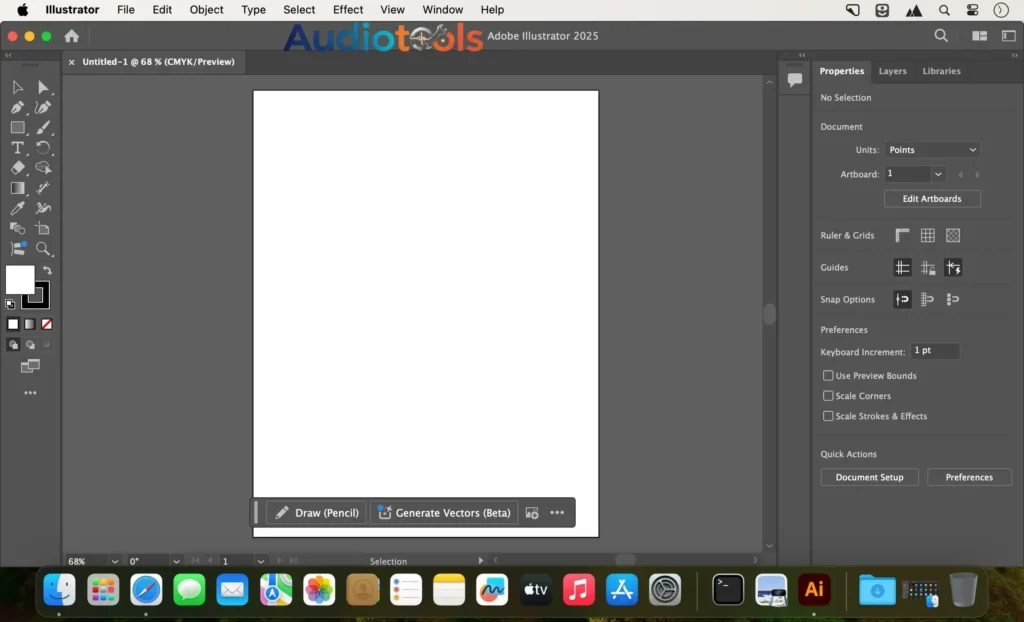
Adobe Illustrator es una herramienta que permite crear imágenes mediante líneas y puntos. Estas imágenes se pueden ampliar o reducir sin perder calidad. Se utiliza con frecuencia para crear letreros, dibujos, letras, carteles, cajas, anuncios, gráficos y todo tipo de elementos de imagen corporativa. Illustrator utiliza líneas, puntos, formas básicas, color, contornos y otros elementos similares. Esto permite a los artistas tener control sobre cada parte del dibujo.
Por ejemplo, un letrero creado en Adobe Illustrator se puede imprimir en papel y luego ampliar para obtener un letrero grande sin que se vea borroso. Esto demuestra la gran utilidad de usar líneas y formas para crear letreros y otros materiales impresos. Adobe Illustrator también permite trabajar con varias áreas de dibujo en un mismo archivo. Esto facilita a los artistas mantener versiones o dibujos similares organizados en un solo lugar.
Consulta más contenido útil sobre nuestras audiotools:
Novedades
Adobe ha seguido añadiendo herramientas creativas y mejoras en el flujo de trabajo a Illustrator a lo largo de las versiones de 2026. Las actualizaciones se centran en la IA, la fusión, la alineación de imágenes vinculadas y la simplificación de las tareas de producción más comunes.
Illustrator 30.7
Una de las novedades de Illustrator 30.7 es el nuevo panel Fusión. Este panel permite a los diseñadores controlar la creación y el perfeccionamiento de fusiones entre objetos. La actualización también incluye controles de suavizado. Estos permiten a los diseñadores ajustar cómo se produce una fusión entre objetos. Ahora también están disponibles las opciones de aceleración de color, que permiten controlar cómo cambian los colores en una fusión.
Illustrator 30.7 también facilita el acceso a Adobe Firefly. Las funciones generativas ahora están disponibles directamente desde el flujo de trabajo de Nuevo documento y la pantalla de inicio de Illustrator. Esto significa que los diseñadores pueden usar las herramientas de forma más natural durante el proceso de diseño.
Illustrator 30.6
Illustrator 30.6 introdujo mejoras en los flujos de trabajo diarios. Ahora los usuarios pueden volver a vincular instancias de una imagen vinculada a la vez. Esto resulta útil cuando el mismo recurso externo aparece en varias partes de un documento. Esta actualización también mejoró la compatibilidad con atajos de teclado para los comandos de alineación y distribución. Los diseñadores pueden usar estos comandos de forma rápida y fluida al trabajar con varios objetos.
Además, se optimizaron las previsualizaciones de espaciado. Esto facilita ver cómo se distribuirán los objetos antes de aplicar la disposición final. Los diseñadores pueden tomar decisiones con mayor seguridad.
Puntos clave de Adobe Illustrator
- Illustrator ofrece a los diseñadores herramientas para trabajar con trazados vectoriales, formas, curvas y otros elementos gráficos. Puedes ajustar cada punto de ancla y controlar el aspecto de cada parte. Este nivel de detalle facilita la creación de diseños escalables.
- El manejo de texto en Illustrator es muy potente. Puedes cambiar fuentes, ajustar el espaciado, alinear el texto, redimensionarlo y modificar detalles tipográficos.
- Esto facilita la creación de diseños profesionales.
- El panel Capas mantiene tu trabajo organizado. Puedes colocar fondos, ilustraciones, texto y otros elementos en capas.
- Esto facilita la edición, especialmente al trabajar en proyectos.
- Puedes aplicar rellenos, trazos, degradados, transparencia y efectos de apariencia para que tu ilustración luzca más detallada y visualmente atractiva.
- Illustrator es compatible con formatos de archivo como AI, SVG, PDF, EPS, PNG y JPEG. Puedes elegir el formato según las necesidades de tu proyecto y lo que planees exportar.
¿Cómo Descargar Adobe Illustrator 2026?
- Comprueba los requisitos de sistema operativo y hardware compatibles.
- Descarga Illustrator desde el siguiente enlace.
- Instala la aplicación de escritorio de Creative Cloud si es necesario.
- Selecciona Illustrator e inicia la instalación.
- Abre Illustrator y disfruta.
Cómo crear ilustraciones vectoriales con IA en Illustrator
Las herramientas generativas de Illustrator pueden ser muy útiles para probar ideas de diseño antes de finalizar la ilustración a mano. Primero, elige una función generativa y explica qué quieres crear. Una buena descripción debe indicar el tema, el estilo, los objetos clave y cualquier otro detalle que influya en el resultado.
Por ejemplo, con una descripción muy breve como “logotipo de café”, puedes describir la idea con más detalle, como un icono vectorial sencillo con temática de café que muestre una taza, granos de café, formas geométricas limpias y un estilo visual minimalista.
Una vez que la función generativa de Illustrator haya producido un resultado, revisa las variaciones y elige la que más se acerque a tu idea. Luego, puedes editar los elementos vectoriales: cambiar los colores, ajustar las rutas, modificar la tipografía y eliminar cualquier detalle. La generación por IA funciona mejor cuando forma parte del proceso de diseño, no como un reemplazo final. La revisión humana sigue siendo esencial al preparar la ilustración para branding, impresión o cualquier uso profesional.
Errores comunes que se deben evitar
- Evitar el uso de capas (resulta en proyectos desorganizados).
- Uso excesivo de puntos de anclaje (complica la edición de trazados).
- No expandir los trazos antes de exportar.
- Utilizar gráficos rasterizados en lugar de formatos vectoriales para los logotipos.
- No guardar en el formato adecuado (AI para editar).
- Ignorar la alineación y el espaciado.
- No convertir el texto a contornos antes de compartir.
| Illustrator | Photoshop |
| Diseñado principalmente para ilustraciones vectoriales. | Diseñado principalmente para la edición de imágenes/rasterizados. |
| Excelente para logotipos e iconos. | Excelente para fotografías |
| Las obras de arte pueden escalarse sin la pixelación típica. | Las imágenes se basan en píxeles. |
| Edición de trazados y formas potente | Manipulación y composición fotográfica avanzadas |
| Se utiliza comúnmente para la creación de marcas e ilustraciones. | Se utiliza habitualmente para fotografía y retoque de imágenes. |
| Generación de vectores asistida por IA | Generación y edición de imágenes asistida por IA |
Alternativas
- Inkscape: Inkscape es un editor de gráficos vectoriales gratuito y de código abierto.
- Affinity: Affinity ofrece herramientas creativas para diseño vectorial, edición de imágenes y maquetación.
- CorelDRAW: CorelDRAW es otra aplicación de diseño vectorial consolidada.
- Figma: Figma es conocida principalmente por su interfaz y su enfoque colaborativo.
FAQs
- ¿Para qué se utiliza Adobe Illustrator?
Se utiliza para crear gráficos vectoriales como logotipos, iconos, ilustraciones y diseños.
¿Adobe Illustrator es vectorial?
Sí, Illustrator es principalmente una aplicación de gráficos vectoriales. Sus ilustraciones se crean a partir de trazados, formas, puntos de anclaje, rellenos y trazos.
¿Qué novedades incluye Adobe Illustrator 2026?
Las versiones de 2026 introdujeron capacidades de IA generativa y mejoras en el flujo de trabajo. Las versiones recientes incluyen mejoras en la fusión, la alineación de imágenes vinculadas y el acceso a las funciones de Adobe Firefly.
¿Adobe Illustrator tiene IA?
Sí, Illustrator incluye funciones de IA generativa que ayudan a los usuarios a crear o modificar ilustraciones vectoriales mediante texto.
¿Qué es la conversión de texto a gráfico vectorial?
La conversión de texto a gráfico vectorial permite a los usuarios describir un concepto de diseño con un texto y generar ilustraciones vectoriales a partir de esa descripción.
¿Puede Illustrator convertir una imagen en un vector?
Illustrator proporciona herramientas y flujos de trabajo para convertir ilustraciones rasterizadas en trazados vectoriales. El resultado final puede requerir retoques dependiendo de la complejidad de la imagen original.
¿Es Illustrator mejor que Photoshop para logotipos?
Illustrator es más adecuado para la creación de logotipos, ya que estos suelen necesitar mantener la nitidez en diferentes tamaños y se crean comúnmente como gráficos vectoriales.
¿Puede Illustrator crear archivos SVG?
Sí, Illustrator admite la exportación a SVG, lo que lo hace ideal para flujos de trabajo vectoriales web y digitales.
¿Está disponible Adobe Illustrator para Windows y Mac?
Illustrator está disponible para sistemas Windows y macOS compatibles. Los usuarios deben consultar los requisitos del sistema de Adobe antes de instalar una versión específica.
Requisitos del sistema
- Sistema operativo: Una versión de Windows o macOS compatible actualmente.
- Procesador: Un procesador compatible con la versión actual de Illustrator.
- Memoria RAM: La memoria recomendada por Adobe.
- GPU: Un procesador gráfico compatible.
- Almacenamiento: Espacio suficiente para la instalación y los archivos del proyecto.
- Se requiere conexión a internet para la activación y algunas funciones en línea o generativas.



One Comment on “Adobe Illustrator 2026 (v30.7.0.114) Full WiN-MAC Español”