Audiotools Innovar Ahora
Apple Motion es una potente aplicación de gráficos en movimiento que simplifica la creación de títulos cinematográficos en 2D, 3D y 360°, transiciones fluidas y efectos realistas al instante. Gracias a su innovador motor Metal, Motion permite crear y reproducir efectos a una velocidad asombrosa. Diseñado pensando en los editores, Motion ofrece una interfaz intuitiva que facilita el diseño de títulos, transiciones y efectos para Final Cut Pro.
¿Qué es Apple Motion
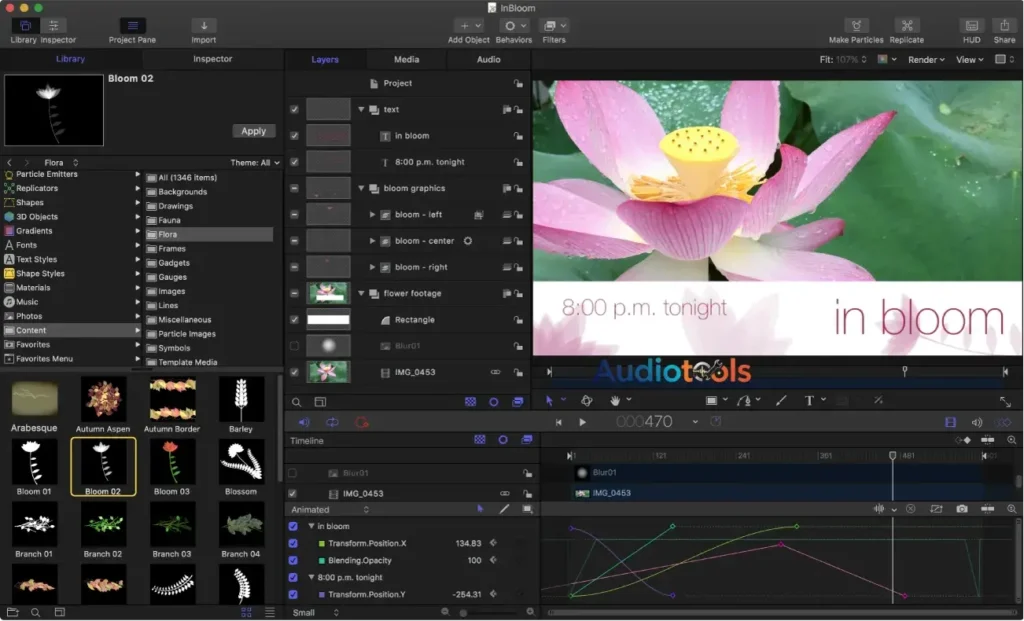
Apple Motion para Mac es una aplicación diseñada para usarse junto con Final Cut Pro. Permite crear títulos, efectos y transiciones para vídeos, así como animaciones 3D y 2D. Motion para macOS cuenta con una interfaz intuitiva que incluye una ventana única y diversos controles para ajustar fotogramas clave y modificar efectos.
Se puede utilizar para crear plantillas animadas con diferentes efectos, generadores, títulos y transiciones. Una vez finalizado el proyecto, se puede exportar a Final Cut Pro. Allí se pueden usar las plantillas para los vídeos.
Descubre más artículos relacionados en nuestro audiotools:
- Revo Uninstaller Pro v5-4-7 Windows Español Mega 2026
- CyberLink PhotoDirector 2026 v17.2.1512.0 Windows Español Mega
Puntos clave de Apple Motion
- Un completo paquete de edición de vídeo para expertos.
- Ofrece una edición de vídeo rápida, precisa y no intrusiva.
- Crea una clave de croma precisa en un solo paso con el filtro de clave.
- Proporciona más de 230 acciones para lograr un movimiento realista sin necesidad de fotogramas clave.
- Incluye sofisticados filtros de corrección de color para proyectos complejos y diversos.
- Distribución optimizada de las tareas de procesamiento gráfico entre varias GPU.
- Transforma cualquier forma, plano de vídeo o pincelada en un medio reflectante en el espacio 3D.
- Transición del espacio bidimensional al tridimensional mediante la inclusión de cámaras.
- Capacidad para monitorizar objetos mediante el comportamiento de encuadre de cámara.
- Permite a los usuarios utilizar plugins FxPlug de terceros con interfaces personalizadas.
¿Cómo descargar o instalar?
- Primero, haz clic en el botón de abajo y serás redirigido a otra página.
- Ahora, haz clic en el botón de descarga.
- El proceso de descarga comienza después de hacer clic en el botón de descarga. Espera unos segundos.
- Después de unos segundos, tu archivo estará listo para descargarse.
Cómo utilizar
- Inicia Apple Motion y selecciona un tipo de proyecto (Proyecto de Motion, Título, Generador, Efecto).
- Añade contenido multimedia (imágenes, vídeos, audio) al espacio de trabajo.
- Mueve y coloca elementos en la línea de tiempo.
- Utiliza el panel Inspector para modificar las propiedades (posición, escala, opacidad).
- Utiliza fotogramas clave para implementar animaciones.
- Incorpora acciones (animaciones predefinidas) para obtener efectos instantáneos.
- Visualiza tu proyecto en tiempo real.
- Guarda el vídeo final en el formato que prefieras.
Consejos de edición
- Herramienta de transformación: Desplaza, rota y cambia el tamaño de los elementos.
- Utilidad de texto: Inserta y modifica títulos y texto.
- Herramienta de formas: Diseña formas y efectos visuales únicos.
- Herramienta de máscara: Oculta o muestra secciones de capas.
- Editor de fotogramas clave: Gestiona animaciones fotograma a fotograma.
- Acciones: Utiliza animaciones automáticas (sin necesidad de fotogramas clave).
- Filtros y efectos: Incorpora mejoras visuales como desenfoque, brillo y ajuste de color.
- Sistema de partículas: Genera efectos como llamas, humo y purpurina.
- Replicador: Reproduce elementos en tus diseños.
Errores comunes que se deben evitar
- Organizar mal las capas genera confusión.
- Usar demasiados efectos da como resultado un vídeo recargado.
- Ignorar los fotogramas clave conlleva una gestión inadecuada de la animación.
- Previsualizar con poca frecuencia permite que los errores pasen desapercibidos.
- Utilizar contenido multimedia de alta resolución sin optimizarlo perjudica el rendimiento.
- No guardar el trabajo de los proyectos con regularidad.
FAQs
- ¿Es posible usar Apple Motion en Windows?
No, Apple Motion es exclusivo de macOS.
- ¿Qué formatos de archivo admite Apple Motion?
Admite formatos populares como MP4, MOV, PNG, JPEG y otros.
- ¿Es posible crear intros y outros en Apple Motion?
Sí, es ideal para crear intros, outros y animaciones profesionales.
- P10: ¿Hay plantillas disponibles en Apple Motion?
Sí, incluye plantillas integradas y también permite crear plantillas personalizadas.
- ¿Es posible exportar proyectos directamente a YouTube?
Sí, es posible exportar y subir vídeos a plataformas como YouTube.
- ¿Es Apple Motion eficaz para efectos visuales (VFX)?
Puede gestionar efectos visuales sencillos, pero para efectos más complejos, Adobe After Effects es superior.
- ¿Es compatible Apple Motion con la edición en 4K?
Sí, es compatible con 4K e incluso resoluciones superiores.
- ¿Es posible animar texto en Apple Motion?
Sí, ofrece potentes funciones y plantillas para la animación de texto.
Requisitos del sistema
- macOS 14.6 o superior (algunas actualizaciones recomiendan macOS 15.6).
- Apple Support
- Mínimo 8 GB de RAM (se recomiendan 16 GB para un rendimiento óptimo).
- Apple Support
- Tarjeta gráfica compatible con Metal, incluyendo Macs con Apple Silicon o Macs Intel con soporte Metal.
- Apple Support
- Varios gigabytes de espacio libre en disco para la instalación y archivos de proyectos.